Ha habido un error crítico en esta web (solucionado)
Descubre cómo solucionar el mensaje Ha habido un error crítico en esta web en WordPress. Aprende a identificar la causa y aplicar soluciones efectivas para restaurar tu sitio.
Tabla de contenidos
«Ha habido un error crítico en esta web.» Estas palabras pueden ser lo último que un administrador de WordPress quiere ver, ya que suelen indicar un problema grave que ha dejado tu sitio fuera de línea. Cuando este error crítico se presenta y el frontend de tu sitio deja de funcionar, cada segundo cuenta para evitar perder visitantes y posibles conversiones.
Este tipo de errores críticos pueden parecer intimidantes, pero la buena noticia es que, en la mayoría de los casos, resolverlos puede ser tan simple como agregar un pequeño fragmento de código PHP o desactivar un plugin conflictivo. En este artículo, exploraremos diversas formas efectivas de solucionar el problema, para que puedas restaurar tu sitio rápidamente y minimizar el impacto en tus usuarios.
Screenshot
¿Qué provoca el error «Ha habido un error crítico en esta web»?
Si llevas tiempo trabajando con WordPress, es probable que te hayas topado o escuchado sobre un error muy temido: la conocida Pantalla Blanca. Este fallo inesperado ocasiona que todo el sitio web se muestre como una página vacía, a veces afectando tanto el área pública como la parte administrativa.
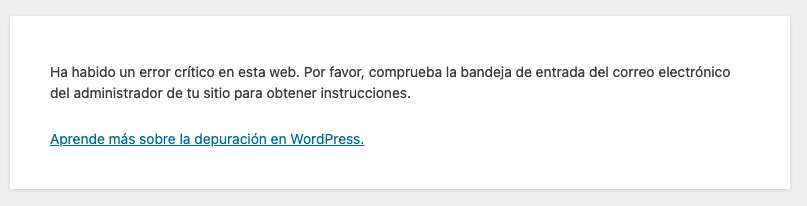
En las versiones más recientes de WordPress, esta pantalla en blanco ha sido reemplazada por un mensaje de error crítico, que incluye la advertencia «Ha habido un error crítico en esta web. Por favor, revisa el buzón del correo electrónico del administrador de tu sitio para obtener instrucciones.» Aunque el mensaje brinda un poco más de información, sigue siendo un indicativo de que existe un problema en la configuración o en el código del sitio que debe ser resuelto.
¿Por qué ocurre el error «Ha habido un error crítico en esta web»?
Este mensaje puede ser menos impactante que encontrarte con una página completamente en blanco, pero su falta de detalles aún deja muchas preguntas sin respuesta. Es común que te preguntes: ¿qué causa este error crítico en mi sitio?
En la mayoría de los casos, este problema está relacionado con fallos en PHP, similares a los que provocan la pantalla en blanco. Entre las causas más comunes se incluyen el límite de memoria PHP superado, errores en el código de algún tema o plugin, o incluso problemas de corrupción en la base de datos.
Entender estos posibles factores facilita la tarea de encontrar una solución efectiva. Además, es conveniente estar al tanto de otros errores típicos en WordPress, ya que en ocasiones pueden presentarse simultáneamente:
ERR_CONNECTION_TIMED_OUT: Normalmente causado por un servidor lento o sobrecargado.
ERR_CACHE_MISS: Generalmente relacionado con la caché del sitio o algún plugin de caché.
500 Internal Server Error: Un error serio que se vincula a problemas con la corrupción de archivos del servidor.
Error al establecer una conexión a la base de datos: Puede originarse por corrupción en la base de datos o fallos en el servidor de la base de datos.
HTTP 503 Service Unavailable: Indica que hay un problema en el servidor, como una sobrecarga temporal.
HTTP 502 Bad Gateway: A menudo, un problema de servidor causado por un exceso de visitantes o fallos de configuración.
Si te encuentras con otros errores, es útil investigar los códigos de estado HTTP para comprender mejor las posibles causas de los problemas que afectan tu sitio web.
¿Cómo solucionar el error «Ha habido un error crítico en esta web»?
Si estás aquí, probablemente tu objetivo principal sea restaurar el funcionamiento de tu sitio web. Para ello, hemos recopilado diversas soluciones que pueden ayudarte a resolver este problema crítico. Dado que este error suele estar relacionado con problemas en PHP, algunas de estas soluciones pueden implicar la edición de archivos del núcleo de WordPress.
Realiza una copia de seguridad antes de empezar
Antes de implementar cualquier cambio, asegúrate de hacer una copia de seguridad de tu sitio web. Aunque el sitio esté en un estado roto, es fundamental conservar la versión actual de tus archivos y base de datos para evitar perder información crucial o empeorar la situación al aplicar soluciones.
Accede al backend del sitio o conéctate vía FTP
Si tienes acceso al backend de tu sitio web (el panel de administración de WordPress), esto será de gran ayuda. Sin embargo, es común que este error impida acceder al panel, lo que requerirá que te conectes al sitio a través de FTP o SFTP.
Pasos para conectarte mediante FTP:
Obtén tus credenciales de acceso FTP: Puedes solicitarlas a tu proveedor de alojamiento web o buscarlas en el panel de control de tu hosting.
Instala un cliente FTP: FileZilla es una de las opciones más populares y sencillas de usar para conectarte a tu sitio mediante FTP.
Conéctate a tu sitio: Usa las credenciales y el cliente FTP para ingresar a los archivos de tu sitio.
Si necesitas ayuda para conectarte a WordPress a través de FTP, hay guías específicas que pueden ayudarte con este proceso.
Otros Soluciones a considerar al momento de corregir el error: «Ha habido un error crítico en esta web»
Una vez que te hayas conectado, hay varias soluciones posibles que puedes aplicar:
Desactiva todos los plugins: Cambia el nombre de la carpeta plugins a algo como plugins_old para desactivarlos temporalmente. Esto te permitirá identificar si algún plugin está causando el problema.
Cambia al tema por defecto: Navega a la carpeta wp-content/themes y renombra la carpeta de tu tema activo para forzar a WordPress a usar un tema predeterminado.
Habilita la depuración: Agrega las líneas de depuración a tu archivo wp-config.php para obtener más detalles sobre el error crítico.
Estas acciones pueden ayudarte a aislar el origen del problema y a tomar medidas correctivas rápidamente. Si ninguna de estas soluciones funciona, puedes explorar otras opciones como restaurar una copia de seguridad o aumentar el límite de memoria PHP.
Cuando tu sitio web muestra el mensaje «Ha habido un error crítico en esta web», actuar de manera rápida y efectiva es clave para restaurar su funcionamiento. Si necesitas asistencia profesional para resolver el error, no dudes en contactar a tu proveedor de alojamiento o a un especialista en Soporte WordPress para obtener ayuda adicional.
Activa la depuración en WordPress
Si tu sitio web está presentando errores, una de las primeras acciones que debes tomar es activar la depuración en WordPress. Con el modo de depuración habilitado, podrás identificar los diferentes errores de PHP que se producen en tu sitio, lo que te permitirá rastrear la causa raíz del problema de manera más efectiva.
En algunos casos, es posible que no puedas acceder al panel de administración de WordPress debido al error crítico. Por ello, también es necesario habilitar el registro de depuración, que escribirá todos los errores de PHP en un archivo separado.
Pasos para activar manualmente la depuración en WordPress
Conéctate a tu sitio mediante FTP: Usa un cliente FTP como FileZilla e ingresa con las credenciales proporcionadas por tu proveedor de alojamiento.
Encuentra el archivo wp-config.php: Navega hasta la carpeta raíz de tu instalación de WordPress y localiza el archivo wp-config.php.
Abre wp-config.php con un editor de texto: Puedes utilizar cualquier editor de texto o un IDE (entorno de desarrollo) de tu preferencia.
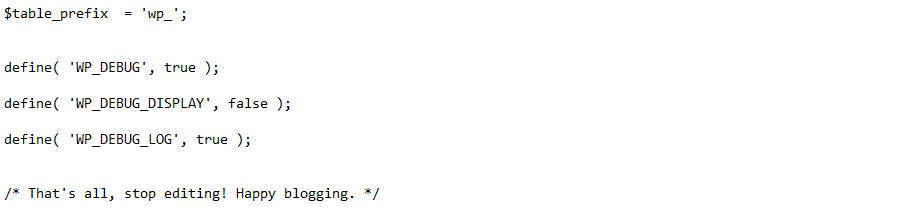
Agrega las siguientes líneas de código al final del archivo, antes de la última línea de comentarios:
define( 'WP_DEBUG', true );
define( 'WP_DEBUG_DISPLAY', false );
define( 'WP_DEBUG_LOG', true );
Guarda y cierra el archivo.
¿Qué hace esta configuración?
WP_DEBUG: Activa el modo de depuración en WordPress, lo que permite capturar cualquier error o advertencia generada por PHP.
WP_DEBUG_DISPLAY: Evita que los errores se muestren directamente en la pantalla de los visitantes, mejorando la seguridad y apariencia de tu sitio.
WP_DEBUG_LOG: Guarda los errores y advertencias en un archivo de registro llamado debug.log en la carpeta wp-content de tu sitio web.
Revisión del archivo de depuración
Una vez habilitada la depuración, puedes buscar el archivo debug.log en la carpeta wp-content. Abre este archivo y revisa las líneas de error que se han registrado. Busca nombres de temas, plugins o rutas específicas que apunten a la causa del problema. Aunque no tengas claro qué hacer con esta información de inmediato, guárdala o documenta los detalles para obtener ayuda adicional si es necesario.
Nota importante: Una vez que hayas identificado y solucionado el problema, es recomendable eliminar o desactivar la depuración eliminando las líneas de código agregadas. Esto evitará que los errores sean visibles para los usuarios y mantendrá tu sitio seguro.
Restaura el sitio web ante errores críticos
Cuando te enfrentas a un error crítico en WordPress, una de las soluciones más efectivas y rápidas puede ser restaurar una copia de seguridad de tu sitio web. Aunque esta acción no siempre garantiza resolver el problema de manera definitiva, en muchos casos puede ayudarte a restablecer el sitio a un estado funcional, permitiéndote volver sobre tus pasos si el error persiste.
Pasos para restaurar tu sitio web
Identifica cómo se realizan las copias de seguridad: El método para restaurar tu sitio web dependerá de cómo hayas configurado las copias de seguridad. Si utilizas un plugin de copias de seguridad, sigue las instrucciones específicas proporcionadas en su documentación. Por otro lado, si las copias de seguridad son gestionadas por tu proveedor de hosting, revisa las opciones en el panel de control.
Utiliza un entorno de prueba (staging): Antes de restaurar directamente en tu sitio en vivo, es recomendable probar la copia de seguridad en un sitio staging. Esto te permitirá verificar si la copia restaurada funciona correctamente y evitará posibles sobrescrituras de datos importantes.
Procede a la restauración: Una vez verificada la copia de seguridad, realiza el proceso de restauración en tu sitio en vivo siguiendo las instrucciones del plugin o de tu hosting. Asegúrate de que la copia de seguridad sea reciente y completa.
Cambia a un tema por defecto para solucionar conflictos
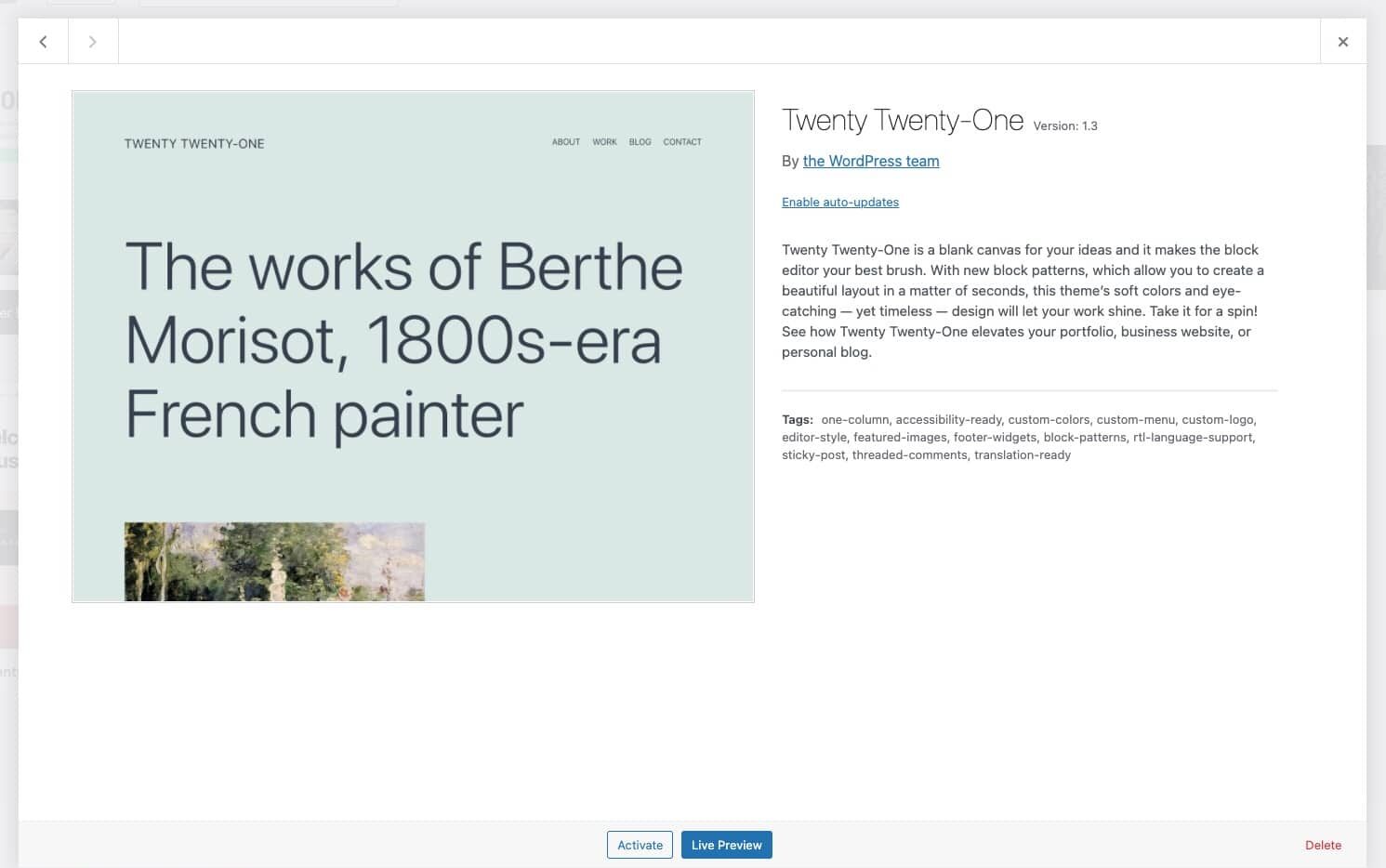
A veces, un error crítico en WordPress puede originarse por un conflicto con el tema activo. La forma más sencilla de comprobarlo es cambiar temporalmente a un tema por defecto, como Twenty Twenty-One, para descartar problemas relacionados con el tema.
Pasos para restaurar un tema por defecto:
Realiza una copia de seguridad: Antes de realizar cambios importantes en los temas, asegúrate de hacer una copia de seguridad de tu sitio. Esto es fundamental para recuperar cualquier personalización de los archivos del tema que podría perderse al desinstalarlo.
Cambia el tema desde el panel de control: Si tienes acceso al backend, dirígete a Apariencia > Temas, selecciona el tema activo y haz clic en Eliminar. Luego, elige un tema por defecto como Twenty Twenty-One y actívalo.
Si no tienes acceso al panel de administración: Conéctate mediante FTP y accede a la carpeta wp-content/themes. Cambia el nombre de la carpeta del tema activo o elimínala temporalmente. Esto forzará a WordPress a activar un tema por defecto si no hay otros temas disponibles.
Comprueba si el error crítico persiste: Una vez activado un tema por defecto, verifica si el sitio web vuelve a funcionar correctamente. Si se resuelve el problema, entonces el conflicto estaba relacionado con el tema original.
Consideraciones importantes
Restaurar tu sitio web es una medida efectiva, pero asegúrate de que la copia de seguridad sea reciente y esté completa.
Cambiar a un tema por defecto te ayudará a identificar rápidamente si el error crítico se debe a un conflicto de temas, especialmente si has realizado modificaciones recientes.
Utilizar estas estrategias puede ayudarte a solucionar el error «Ha habido un error crítico en esta web» y devolver tu sitio a la normalidad. Mantén siempre copias de seguridad periódicas para estar preparado ante posibles incidentes.
Cambiar el tema de WordPress a una opción por defecto como Twenty Twenty-One.
En caso de que no puedas acceder al backend de WordPress, aún puedes restaurar un tema por defecto utilizando FTP. Este método es útil para resolver conflictos de temas que puedan estar causando el error «Ha habido un error crítico en esta web.» Sigue los pasos a continuación:
Pasos para cambiar a un tema por defecto con FTP:
Conéctate a tu sitio web mediante FTP: Usa un cliente FTP como FileZilla e ingresa con tus credenciales proporcionadas por tu proveedor de hosting.
Navega hasta la carpeta de temas: Accede a la carpeta wp-content/themes de tu sitio.
Realiza uno de estos cambios:
Renombra la carpeta del tema activo: Cambia el nombre de la carpeta de tu tema actual por algo como nombre-tema_old. Esto te permitirá volver a activarlo más adelante si es necesario.
Elimina el tema activo: Si estás seguro de que no necesitas el tema actual, puedes eliminarlo por completo. Recuerda que esto puede hacerte perder las personalizaciones de ese tema.
Configura un tema de respaldo: Si aún no tienes un tema por defecto, descarga manualmente el tema Twenty Twenty o Twenty Twenty-One y colócalo en la carpeta wp-content/themes.
Una vez realizados estos pasos, tu sitio debería volver al tema por defecto automáticamente. Si el sitio se carga correctamente, esto indicaría que el error crítico fue causado por un conflicto con el tema anterior.
Para restaurar los archivos del tema antiguo, simplemente reinstálalo desde el panel de WordPress o cambia la carpeta a su nombre original a través de FTP.
Desactiva todos los plugins para solucionar errores críticos
Los plugins conflictivos son una de las principales causas de errores críticos en WordPress. Si tienes muchos plugins en tu sitio, identificar el culpable puede parecer complicado, pero hay un enfoque simple que puedes seguir.
Pasos para desactivar todos los plugins:
Desde el panel de administración de WordPress:
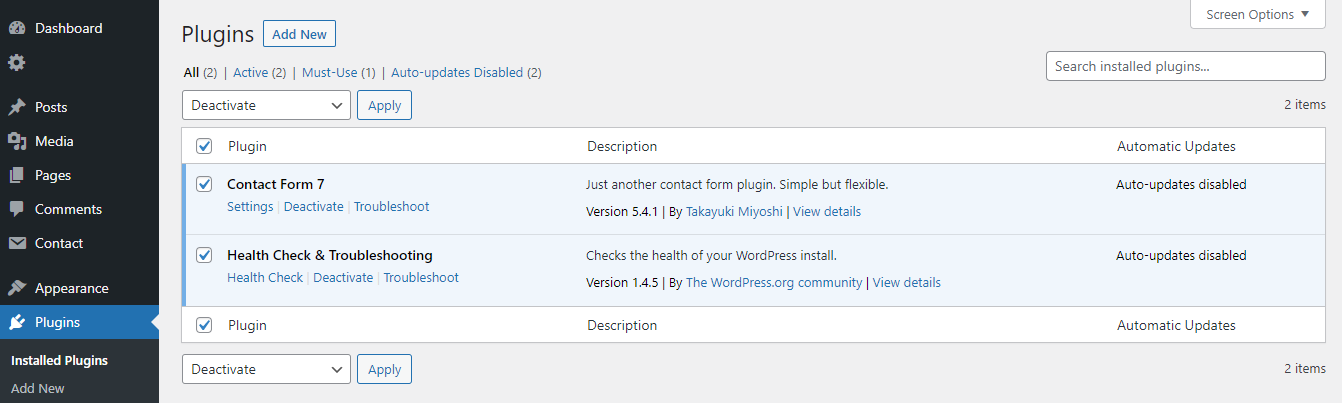
Ve a Plugins > Plugins instalados.
Marca la casilla en la parte superior de la lista para seleccionar todos los plugins.
Haz clic en Acciones en lote > Desactivar. Esto desactivará todos los plugins activos y, si el problema se resuelve, sabrás que la causa era un plugin conflictivo.
Mediante FTP:
Conéctate a tu sitio mediante FTP y navega a wp-content.
Cambia el nombre de la carpeta plugins a plugins_old. Esto desactivará todos los plugins de manera temporal.
Intenta acceder nuevamente al sitio. Si funciona, el problema radica en uno de los plugins.
Para identificar el plugin problemático, restaura el nombre original de la carpeta plugins y desactiva uno por uno desde el backend hasta encontrar el causante del error.
Desactiva todos los plugins para solucionar errores críticos
Consideraciones al desactivar plugins:
Desactivación frente a eliminación: Si decides eliminar un plugin conflictivo, asegúrate de que tienes una copia de seguridad reciente para evitar perder configuraciones o datos importantes.
Reactivación gradual: Después de restaurar la funcionalidad del sitio, reactiva los plugins uno por uno para identificar cuál está causando el conflicto.
Consejo final: Mantén siempre un enfoque proactivo con las copias de seguridad y revisiones periódicas de temas y plugins, para evitar posibles conflictos que puedan llevar a errores críticos.
Reactiva los plugins uno por uno
Después de desactivar todos los plugins para solucionar un error crítico en WordPress, el siguiente paso es reactivarlos gradualmente para identificar cuál fue el culpable. Puedes hacer esto desde el panel de administración o mediante FTP si no tienes acceso al backend.
Reactivación desde el panel de administración:
Dirígete a Plugins > Plugins instalados.
Activa los plugins uno por uno haciendo clic en Activar debajo de cada plugin.
Tras activar cada plugin, verifica si el sitio sigue funcionando correctamente. Si el error reaparece, habrás identificado el plugin problemático.
Reactivación mediante FTP:
Conéctate al sitio mediante FTP: Usa un cliente FTP como FileZilla.
Abre la carpeta wp-content: Dentro de esta carpeta, encontrarás la subcarpeta plugins.
Renombra la carpeta de plugins: Si cambiaste previamente el nombre de la carpeta plugins a plugins_old, vuelve a cambiarla a plugins para reactivar los plugins desactivados.
Revisa los plugins: Al restaurar el nombre de la carpeta plugins, los plugins deberían permanecer desactivados en el panel de control. Ahora puedes activar uno por uno desde el backend.
Si los plugins se reactivan automáticamente: Renombra las carpetas de los plugins individuales agregando «_old» a cada nombre, lo que te permitirá desactivar los plugins específicos y restablecer tu sitio.
Aumenta el límite de memoria de PHP
Incluso si un plugin o tema es la causa inicial del error, a menudo el verdadero problema radica en un límite de memoria PHP insuficiente.
¿Qué es el límite de memoria de PHP?
Cada servidor web tiene una cantidad limitada de RAM disponible, y WordPress establece un límite en la cantidad de memoria que puede usar cada script PHP. Si un script supera este límite, aparecerá la pantalla blanca de la muerte o el error crítico. La solución en estos casos es aumentar el límite de memoria PHP.
Pasos para aumentar el límite de memoria PHP:
Accede a tu sitio mediante FTP: Usa un cliente FTP para conectarte a tu servidor.
Abre el archivo wp-config.php: Navega a la carpeta raíz de tu sitio y localiza wp-config.php.
Agrega el siguiente código antes de la última línea del archivo:
define( 'WP_MEMORY_LIMIT', '128M' );
Guarda y cierra el archivo.
Consideraciones al aumentar el límite de memoria
No establezcas un límite de memoria demasiado alto: Aunque aumentar el límite de memoria PHP puede resolver el problema, configurar un límite demasiado alto podría permitir que scripts mal optimizados consuman más recursos de los necesarios y ralenticen tu sitio.
Prueba con un valor mayor si es necesario: Si 128M no es suficiente, prueba aumentando a 256M, pero no más a menos que sea requerido por un plugin específico o una recomendación de tu proveedor de hosting.
Estas acciones, desde la reactivación cuidadosa de los plugins hasta el aumento del límite de memoria PHP, pueden ayudarte a resolver el error crítico en WordPress y devolver tu sitio a la normalidad. Mantente atento a las configuraciones y cambios realizados para identificar la causa raíz del problema.
Si aumentar el límite de memoria a 128M no soluciona el problema, puedes probar con 256M, ya que en la mayoría de los casos esto debería ser suficiente para resolver los errores críticos relacionados con la memoria. Sin embargo, es importante tener en cuenta que establecer un límite de memoria demasiado alto puede permitir que scripts mal optimizados consuman más recursos de los necesarios, lo que podría ralentizar tu sitio web.
¿Qué hacer si el problema persiste con un límite de memoria alto?
Si necesitas establecer un límite de memoria por encima de 256M, es probable que el plugin o tema que estás utilizando tenga problemas de optimización o esté generando cargas excesivas de memoria. En estos casos, considera desactivar temporalmente el plugin en cuestión y buscar una solución más adecuada o un reemplazo.
Nota importante sobre los límites de memoria
Algunos proveedores de hosting imponen límites de memoria muy bajos y no permiten aumentarlos manualmente. Si este es el caso de tu servidor, y te encuentras con restricciones en la capacidad de aumentar el límite de memoria, podrías necesitar considerar dos opciones:
Cambiar a un proveedor de hosting con límites de memoria más adecuados para el tamaño y la carga de tu sitio web.
Eliminar o reemplazar el plugin problemático que está demandando demasiados recursos, lo cual podría ser la causa principal del error crítico.
Estas acciones pueden ayudarte a mejorar la estabilidad y rendimiento de tu sitio y evitar futuros errores críticos relacionados con la memoria PHP.
Aumenta el tamaño máximo de los archivos de carga y ajusta las funciones de procesamiento de texto
Si el error crítico en WordPress aparece solo en ciertas situaciones específicas, como al intentar subir archivos grandes o en páginas con contenido extenso, puede ser necesario realizar ajustes en algunas funciones de PHP para solucionarlo.
Ajustes en el tamaño máximo de los archivos de carga
Uno de los problemas más comunes que pueden desencadenar errores críticos es un tamaño de carga máximo insuficiente. Cuando intentas subir un archivo más grande de lo permitido, el sitio puede presentar una pantalla de error o incluso fallar en su totalidad.
¿Cómo comprobar el tamaño máximo de carga?
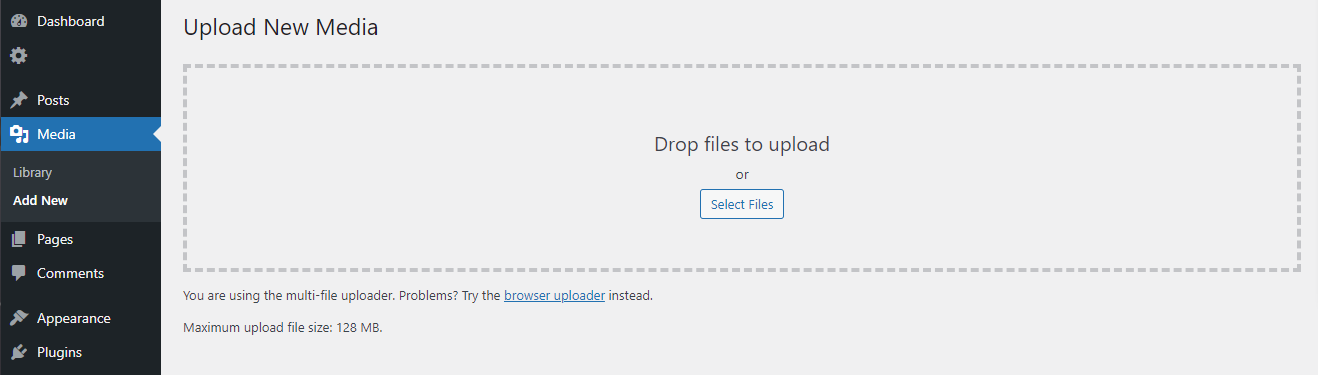
Dirígete a Medios > Añadir nuevo en tu panel de WordPress.
Debajo del cargador de archivos, verás el límite de tamaño máximo de carga establecido en tu servidor. Compáralo con el archivo que estás intentando subir.
Comprobación del tamaño máximo de los archivos subidos en WordPress
Si el límite es inferior al archivo que deseas cargar, deberás aumentar el tamaño máximo de los archivos permitidos.
Pasos para aumentar el tamaño máximo de los archivos de carga
Accede al sitio a través de FTP: Utiliza un cliente FTP como FileZilla e ingresa con tus credenciales.
Abre el archivo wp-config.php en la carpeta raíz de WordPress.
Agrega las siguientes líneas de código justo antes de la última línea de comentarios:
ini_set('upload_max_size', '256M');
ini_set('post_max_size', '256M');
Guarda y cierra el archivo.
Este ajuste aumentará el límite de tamaño para subir archivos y manejar envíos de formularios, lo que puede resolver problemas al intentar cargar archivos grandes.
Ajuste de las funciones de procesamiento de texto
Si el error crítico se presenta al cargar páginas extensas, es posible que necesites aumentar los límites de recursión y retroceso de PHP, que se encargan de manejar grandes volúmenes de texto o de contenido complejo en la página.
Pasos para ajustar los límites de recursión y retroceso:
Accede al archivo wp-config.php nuevamente mediante FTP.
Agrega el siguiente código para ajustar los límites:
ini_set('pcre.recursion_limit', 20000000);
ini_set('pcre.backtrack_limit', 10000000);
Guarda y cierra el archivo.
Consideraciones finales
Estos ajustes son útiles si el error crítico en WordPress ocurre durante la carga de archivos grandes o al gestionar páginas extensas. Mantén un equilibrio al aumentar los límites de carga y procesamiento para evitar que scripts mal optimizados puedan consumir recursos innecesarios y afectar el rendimiento general de tu sitio. Si los problemas persisten, asegúrate de revisar la documentación de los plugins que utilizas o considera buscar ayuda especializada.
Borra la caché del sitio para solucionar errores
El almacenamiento en caché es una técnica eficaz para acelerar el rendimiento de tu sitio web y mejorar la experiencia del usuario. Sin embargo, ocasionalmente, la caché puede corromperse y provocar errores en tu sitio. Esto puede suceder por diversas razones, como cambios recientes en el contenido o en la configuración, lo que resulta en archivos corruptos en la caché que necesitan ser eliminados.
¿Por qué es importante borrar la caché?
Cuando la caché se corrompe, puede mostrar información desactualizada o presentar errores en lugar del contenido correcto. Borrar la caché es una solución sencilla para restaurar tu sitio web y asegurarte de que funcione correctamente.
Cómo borrar la caché de tu sitio
1. Desde el panel de control de tu proveedor de hosting
Si tu proveedor de hosting ofrece un panel de control específico para gestionar la caché, como lo hacen muchos proveedores, sigue estos pasos:
Accede al panel de control de tu hosting y busca la opción de herramientas o administración de sitios.
Busca la opción Borrar caché o similar, y haz clic en ella para eliminar la caché de tu sitio.
2. Mediante un plugin de caché
Si utilizas un plugin de caché como WP Super Cache, W3 Total Cache o LiteSpeed Cache, sigue las instrucciones específicas del plugin para borrar la caché. La mayoría de los plugins de caché incluyen una opción en la barra de herramientas o en su configuración para borrar toda la caché del sitio con un solo clic.
3. Vaciado de caché del navegador
Además de la caché del sitio, es posible que necesites borrar la caché del navegador si continúas viendo errores. Puedes hacerlo desde la configuración de tu navegador web.
¿Qué sucede al borrar la caché?
No te preocupes por la pérdida de contenido, ya que borrar la caché solo elimina los archivos temporales corruptos. La caché se regenerará automáticamente con la versión más reciente de las páginas y publicaciones, permitiendo que tu sitio cargue rápidamente de nuevo.
Consideraciones al borrar la caché
Si utilizas un hosting o plugin diferente y no encuentras la opción de borrar la caché, consulta la documentación de tu proveedor de hosting o plugin. Ellos deberían proporcionarte instrucciones detalladas y específicas para tu caso. Mantener la caché optimizada y realizar limpiezas periódicas evitará que se acumulen errores y mejorará el rendimiento de tu sitio.
Al implementar estas prácticas, puedes resolver de manera rápida y eficaz cualquier error relacionado con caché corrupta y restaurar la estabilidad y velocidad de tu sitio web.
Actualiza tu versión de PHP para mejorar el rendimiento de WordPress
Utilizar una versión obsoleta de PHP puede causar problemas de compatibilidad y seguridad en tu sitio web, además de provocar errores críticos y conflictos. Mantener tu sitio de WordPress en una versión de PHP actualizada es fundamental para evitar estos problemas y mejorar tanto el rendimiento como la seguridad de tu sitio.
¿Por qué es importante mantener PHP actualizado?
WordPress actualmente recomienda el uso de PHP 7.3 hasta PHP 8.0, ya que estas versiones son las más estables y seguras. Aunque algunos usuarios pueden optar por versiones como PHP 7.4 por motivos de compatibilidad con temas y plugins, utilizar versiones más antiguas como PHP 5.x puede generar conflictos importantes y vulnerabilidades en la seguridad de tu sitio.
Pasos para actualizar la versión de PHP en WordPress
Haz una copia de seguridad completa de tu sitio: Antes de realizar cualquier cambio importante, asegúrate de tener una copia de seguridad de tus archivos y base de datos. Esto te permitirá revertir cualquier cambio si surge un problema durante la actualización.
Verifica la compatibilidad: Asegúrate de que tus temas y plugins sean compatibles con la nueva versión de PHP. La mayoría de los desarrolladores de temas y plugins actualizan regularmente sus productos para garantizar su compatibilidad con las últimas versiones de PHP. Consulta la documentación de tus plugins y temas para confirmar.
Accede al panel de control de tu hosting: La forma de actualizar la versión de PHP depende del proveedor de hosting que utilices. La mayoría de los paneles de hosting modernos permiten cambiar la versión de PHP desde la configuración del sitio.
Busca la opción de configuración de PHP o similar.
Selecciona la versión de PHP recomendada, como PHP 7.4, PHP 8.0, o la más reciente compatible con WordPress.
Realiza pruebas en un entorno staging: Si tu proveedor de hosting ofrece un entorno de pruebas o staging, realiza la actualización primero allí. De esta manera, podrás verificar que todo funcione correctamente antes de aplicar los cambios en el sitio en vivo.
Verifica el funcionamiento del sitio: Una vez que hayas actualizado la versión de PHP, revisa tu sitio en busca de posibles errores o advertencias. Verifica tanto el frontend como el backend para asegurarte de que todos los temas, plugins y funcionalidades estén trabajando de manera correcta.
Consideraciones adicionales
Mantén una versión de PHP soportada: Es importante mantener tu sitio actualizado con una versión de PHP que WordPress soporte oficialmente. Esto no solo mejora el rendimiento, sino que también protege tu sitio contra vulnerabilidades de seguridad.
Solicita ayuda a tu proveedor de hosting: Si no estás seguro de cómo proceder, comunícate con el soporte técnico de tu hosting para que te asistan en el proceso de actualización de PHP.
Al mantener tu sitio en la versión más reciente de PHP compatible, mejorarás su estabilidad, rendimiento y seguridad, reduciendo la posibilidad de enfrentarte a errores críticos o problemas de compatibilidad en el futuro.
Comprueba si hay malware en tu sitio web
En ocasiones, un error crítico en WordPress puede ser causado por la presencia de malware en tu sitio. Esto es especialmente preocupante si notas scripts PHP sospechosos que no pertenecen a ningún plugin o tema legítimo. La eliminación de malware puede ser una tarea complicada, y se vuelve aún más desafiante si estás bloqueado fuera de tu sitio web y no puedes realizar un escaneo.
Cómo detectar y manejar un posible malware
Escanea tu sitio en busca de malware: Si tienes acceso al backend de tu sitio, puedes utilizar un plugin de seguridad como Wordfence, Sucuri o iThemes Security para realizar un escaneo profundo. Estos plugins pueden identificar archivos modificados, scripts sospechosos o cualquier otro elemento extraño en tu instalación de WordPress.
Revisa manualmente los archivos PHP: A veces, el malware puede inyectar código malicioso en archivos PHP básicos como wp-config.php, functions.php o index.php. Si tienes conocimientos técnicos, revisa cuidadosamente estos archivos en busca de códigos extraños o inusuales. Presta especial atención a las líneas de código que no reconozcas o que hayan sido modificadas recientemente.
Evita borrar archivos al azar: Eliminar archivos del núcleo de WordPress o archivos esenciales sin una evaluación adecuada podría causar más problemas. El malware a menudo oculta su código dentro de archivos legítimos, lo que hace difícil distinguirlos de los archivos necesarios para el funcionamiento de tu sitio.
Utiliza herramientas de seguridad en línea: Si no puedes acceder al backend, algunas herramientas de análisis de seguridad en línea como Sucuri SiteCheck pueden realizar un escaneo básico de tu sitio web desde el exterior y detectar problemas de malware o infecciones comunes.
¿Qué hacer si encuentras malware?
Contacta a tu proveedor de hosting: La mayoría de los proveedores de hosting ofrecen asistencia para la eliminación de malware. Pide ayuda a tu equipo de soporte técnico para que te asistan con la restauración de tu sitio o la eliminación de los archivos maliciosos.
Restaura una copia de seguridad limpia: Si detectas malware y tienes una copia de seguridad limpia y reciente de tu sitio, restaura esa versión para eliminar cualquier archivo malicioso. Asegúrate de que la copia de seguridad esté libre de infecciones.
Fortalece la seguridad de tu sitio: Después de eliminar el malware, implementa medidas de seguridad adicionales como la autenticación de dos factores (2FA), contraseñas fuertes y actualizaciones automáticas de plugins y temas.
Consideraciones finales
Detectar y eliminar malware en WordPress puede ser una tarea compleja, especialmente si no tienes experiencia en desarrollo o seguridad web. Por ello, es recomendable pedir ayuda a un experto o a tu proveedor de hosting si sospechas que un error crítico puede estar relacionado con un ataque de malware. Mantener tu sitio seguro y realizar escaneos periódicos te ayudará a protegerlo contra futuras amenazas.
¿Dónde puedo conseguir soporte de WordPress si todo lo demás falla al intentar de resolver el error crítico en WordPress?
Si has probado todas las opciones anteriores y nada ha funcionado, es posible que te enfrentes a un problema más complejo. Sin embargo, siempre puedes recurrir a tu proveedor de alojamiento web para que te ayuden a identificar y solucionar el problema. Un buen proveedor de hosting debería proporcionarte el soporte necesario para restaurar la funcionalidad de tu sitio.
Soporte especializado en WordPress de WPasist
En WPasist, ofrecemos soporte especializado en WordPress disponible para ayudarte en todo momento. Si te enfrentas a errores críticos o cualquier otro problema técnico, nuestro equipo de expertos puede ayudarte a identificar y solucionar los conflictos en tu sitio.
Nuestro soporte de WordPress está diseñado para guiarte en la resolución de problemas, desde la identificación de archivos y plugins conflictivos hasta la corrección de errores relacionados con PHP, temas, y configuraciones específicas. Nos especializamos en brindar instrucciones claras y precisas para acceder y solucionar problemas técnicos, como conectar tu sitio mediante FTP o gestionar la configuración de plugins y temas.
Lo que puedes esperar del soporte de WPasist
Atención personalizada: En WPasist, ofrecemos un servicio de soporte enfocado en cada cliente, sin planes prioritarios que den trato preferencial. Nos dedicamos a ofrecerte soluciones rápidas y efectivas.
Asistencia técnica detallada: Ya sea para ayudarte a identificar los archivos o plugins que están causando el problema, o para orientarte sobre cómo manejar configuraciones complejas, nuestro equipo está aquí para guiarte en cada paso.
Soporte continuo: Estamos disponibles para ofrecerte ayuda siempre que la necesites, asegurando que no tendrás que esperar horas o días con un sitio caído.
En WPasist, nuestro objetivo es brindarte las herramientas y el soporte necesarios para que puedas restaurar tu sitio rápidamente. Si te encuentras atascado con un error crítico en WordPress, no dudes en contactarnos para recibir asistencia especializada y personalizada.
Recuerda: Si bien nuestro equipo puede orientarte en cada paso del proceso, tener la ayuda de WPasist como tu aliado en el soporte de WordPress te permitirá resolver problemas críticos de manera eficiente y mantener tu sitio en óptimas condiciones.
Resumen y conclusion
El error crítico en WordPress puede tener múltiples causas, aunque generalmente está relacionado con problemas en PHP. Entre los factores más comunes se encuentran la superación del límite de memoria PHP, conflictos con plugins o temas, o incluso errores en el código.
Para solucionar el problema rápidamente, la mejor opción es restaurar una copia de seguridad de tu sitio, si dispones de una. Sin embargo, existen varios métodos adicionales que puedes probar, como aumentar el límite de memoria de PHP, identificar y desactivar plugins problemáticos, o cambiar a un tema por defecto.
La resolución de problemas en WordPress puede requerir un enfoque de prueba y error, pero no te desanimes si no logras solucionarlo por ti mismo. Siempre puedes recurrir al soporte especializado en WordPress de WPasist para recibir ayuda profesional y resolver el error.
Si tu sitio web enfrenta problemas recurrentes, es fundamental identificar las causas y aplicar las soluciones adecuadas. Consulta nuestras guías para manejar los errores más comunes de WordPress y mantener tu sitio funcionando sin problemas. ¡No dudes en buscar asistencia profesional cuando lo necesites!
En WPasist, priorizamos la seguridad y privacidad de los datos de nuestros clientes mediante sistemas de protección avanzados. Cada proyecto es gestionado por un ejecutivo especializado, evitando conflictos de interés entre clientes de sectores similares y garantizando la confidencialidad.
Estamos comprometidos con la privacidad como un pilar esencial para nuestro éxito, operando bajo un estricto Código de Ética SEOy en entornos aislados y seguros. Nuestro objetivo es proteger la información de los clientes mientras brindamos un servicio de calidad sin comprometer la privacidad.