Cambiar la URL de WordPress puede ser necesario por diversas razones, como migraciones de sitio, cambios de dominio o problemas de configuración. Si te encuentras en una situación en la que necesitas cambiar la URL de WordPress desde phpMyAdmin, este artículo te guiará paso a paso para realizarlo de manera segura y efectiva.
¿Qué es phpMyAdmin?
phpMyAdmin es una herramienta de administración de bases de datos que permite gestionar la base de datos de tu sitio web a través de una interfaz gráfica. Es especialmente útil para usuarios que no están familiarizados con las líneas de comando de MySQL. En este artículo encontrarás más informaciones si necesitas saber más sobre phpMyAdmin o visitando su sitio web oficial.
Razones para cambiar la URL de WordPress desde phpMyAdmin
Algunas de las razones comunes para cambiar la URL de WordPress incluyen:
- Migración a un nuevo dominio.
- Cambio de la estructura del sitio.
- Corrección de URL incorrectas.
- Restauración de copias de seguridad.
Pasos para cambiar la URL de WordPress desde phpMyAdmin
1. Accede a phpMyAdmin
-
Accede al panel de control de tu hosting:
- Inicia sesión en el panel de control de tu proveedor de hosting (cPanel, Plesk, etc.).
- Busca la opción para acceder a phpMyAdmin y haz clic en ella.
-
Selecciona la base de datos:
- Una vez dentro de phpMyAdmin, selecciona la base de datos que corresponde a tu instalación de WordPress en el panel izquierdo.
2. Localiza las tablas necesarias
- Busca las Tablas Correctas:
- Localiza las tablas
wp_options(el prefijowp_puede variar si usaste un prefijo personalizado).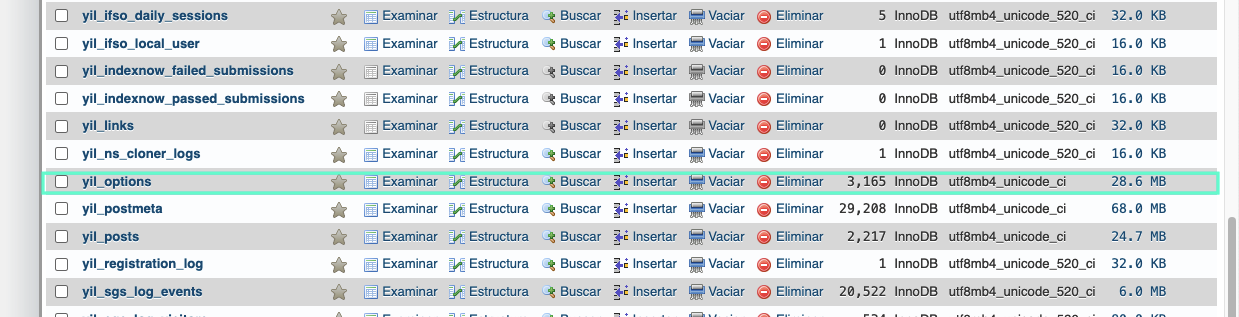
- Localiza las tablas
3. Edita las URL en la tabla wp_options
-
Busca las Filas
siteurlyhome:- Dentro de la tabla
wp_options, busca las filas con los nombressiteurlyhome.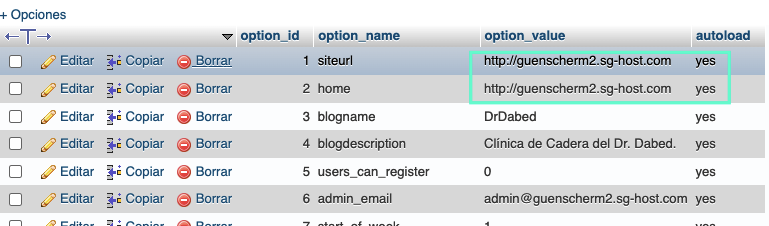
- Dentro de la tabla
-
Edita los valores:
- Haz clic en el ícono de edición (generalmente un lápiz) junto a cada una de estas filas y cambia el valor a la nueva URL. Asegúrate de que la URL sea correcta y tenga el formato
https://nuevodominio.comohttp://nuevodominio.com, según corresponda.
- Haz clic en el ícono de edición (generalmente un lápiz) junto a cada una de estas filas y cambia el valor a la nueva URL. Asegúrate de que la URL sea correcta y tenga el formato
4. Guarda los cambios
- Guarda y verifica:
- Guarda los cambios y verifica que las URL se hayan actualizado correctamente en las filas
siteurlyhome.
- Guarda los cambios y verifica que las URL se hayan actualizado correctamente en las filas
5. Revisa la configuración de tu sitio al cambiar la URL de WordPress desde phpMyAdmin
-
Accede a tu sitio:
- Intenta acceder a tu sitio web utilizando la nueva URL para asegurarte de que todo funciona correctamente.
-
Actualiza enlaces internos:
- Si tienes enlaces internos con la URL antigua, actualízalos para evitar errores 404. Esto puede hacerse manualmente o utilizando plugins de búsqueda y reemplazo.
Si no puede Cambiar la URL de WordPress desde phpMyAdmin tenemos un otro artículo donde te ayudamos a cambiar la url de WordPress desde la administración del sitio web si puedes acceder a ella, usando la función de configuraciones de WordPress o usando plugins.
Conclusión
Cambiar la URL de WordPress desde phpMyAdmin es un proceso sencillo, pero crítico que puede resolver varios problemas relacionados con la migración y configuración del sitio. Siguiendo los pasos mencionados, podrás realizar este cambio de manera segura y efectiva. Recuerda siempre hacer una copia de seguridad de tu base de datos antes de realizar cualquier cambio.
Si encuentras algún problema durante el proceso, considera buscar ayuda en nuestra documentación de WordPress o contactar a un profesional en desarrollo web como WPasist.