Incorporar el atributo alt a las imágenes en WordPress es una tarea crucial tanto para mejorar el SEO de tu sitio web como para optimizar su accesibilidad. Este simple elemento de texto alternativo permite a los motores de búsqueda comprender de mejor manera el contenido visual de una página, y brinda a los usuarios con discapacidades visuales una descripción que les ayuda a navegar por tu sitio. Además, añadir el atributo alt ayuda a contextualizar las imágenes y facilita la indexación en los motores de búsqueda.
En el pasado, muchas personas subían imágenes a la Biblioteca de Medios de WordPress sin prestar atención a la optimización de estos atributos, desaprovechando el potencial SEO de sus páginas. Sin embargo, actualmente la situación ha cambiado. Asignar un título y rellenar el atributo alt de cada imagen se ha vuelto indispensable para el SEO on-page.
¿Qué es el atributo alt?
El atributo alt (o texto alternativo) es un elemento en el HTML que proporciona una descripción textual del contenido visual de una imagen en una página web. El término «alt» se refiere a «texto alternativo», y su principal objetivo es describir la imagen para aquellos usuarios que no pueden visualizarla, ya sea porque utilizan lectores de pantalla o porque la imagen no se cargó correctamente.

Además, el atributo alt es esencial para la accesibilidad web, ya que permite que los lectores de pantalla comuniquen la descripción de la imagen a los usuarios con discapacidades visuales. Por lo tanto, es importante que cada atributo alt refleje con precisión el contenido de la imagen.
¿Por qué son importantes los atributos alt para el SEO en WordPress?
Los atributos alt son vitales para la optimización SEO dentro de una página. Además de ayudar a los motores de búsqueda a identificar y categorizar correctamente el contenido visual, también contribuyen a mejorar la accesibilidad del sitio y proporcionan información adicional en caso de que una imagen no cargue adecuadamente.
- Indexación de imágenes: Dado que los motores de búsqueda no pueden interpretar imágenes de manera directa, utilizan el texto alternativo para comprender su contenido.
- Experiencia de usuario: Si una imagen falla en cargarse debido a un problema técnico, el atributo alt proporciona una breve descripción de lo que debería estar presente en lugar de la imagen.
- Accesibilidad: Ayuda a los usuarios con discapacidades visuales que dependen de lectores de pantalla para entender el contenido visual de una página.
Ejemplo de una etiqueta alt optimizada
¿Cómo ver los textos alt de las imágenes en tu sitio WordPress?
Si aún no has trabajado en los atributos alt de las imágenes de tu sitio WordPress, no te preocupes, puedes solucionarlo fácilmente. Lo primero que debes hacer es identificar las imágenes que carecen de un texto alternativo o que no tienen un atributo alt relevante y adecuado.
Usando el inspector de código del navegador
El inspector de código de los navegadores es una herramienta útil para verificar manualmente los atributos alt de una imagen específica:
- Haz clic derecho sobre la imagen que deseas inspeccionar y selecciona «Inspeccionar».
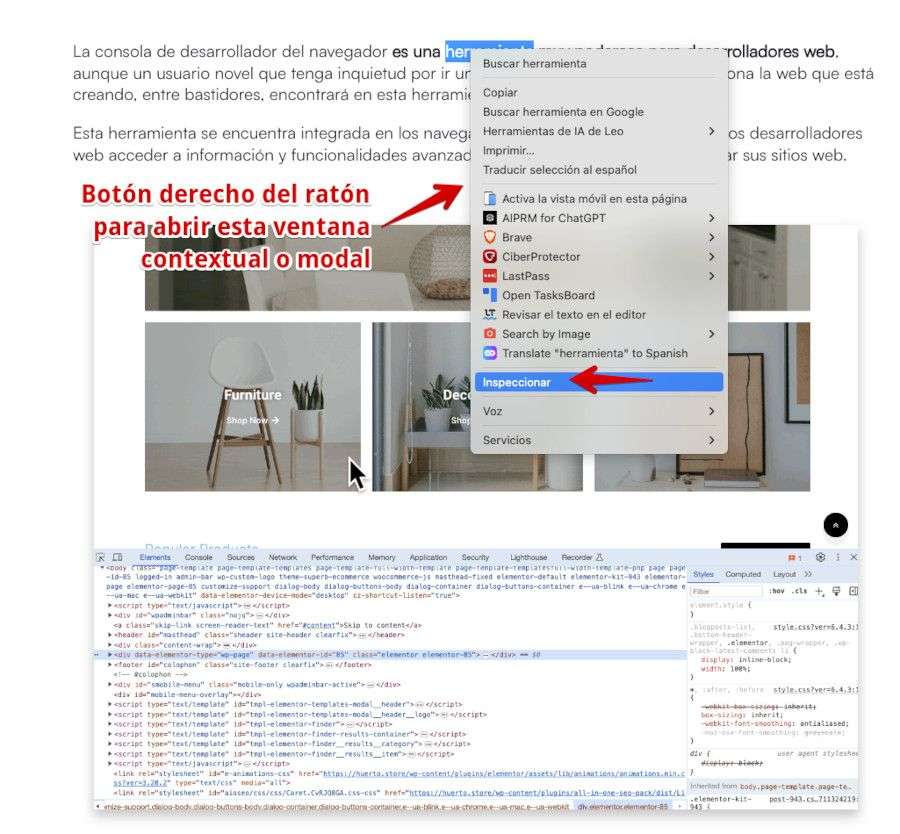
- Al abrirse la consola de desarrollo, busca la etiqueta
<img>y verifica si tiene el atributo alt configurado correctamente.

Podrás ver tanto el título como el atributo alt con la descripción específica de cada imagen.
Para optimizar el SEO de tus imágenes, el siguiente paso es revisar los artículos de tu blog y editar aquellas imágenes que ya estén insertadas. Puedes hacerlo buscando las imágenes directamente en la Biblioteca de Medios de WordPress y asegurándote de asignar nombres y descripciones adecuadas a ambos atributos para una mejor indexación en los motores de búsqueda.
Usando herramientas específicas
Existen varias herramientas útiles para identificar imágenes en tu sitio web que no tienen el campo alt configurado correctamente.
Web Developer para Chrome
Web Developer es una extensión de Google Chrome ideal tanto para diseño como para SEO. En este caso específico, puedes usarla para una función muy sencilla: identificar los atributos alt asignados.
Al elegir la opción “Images” y luego “display alt attributes”, la extensión te mostrará todos los textos alt asignados a las imágenes de la página en la que te encuentres, facilitando su verificación y edición.
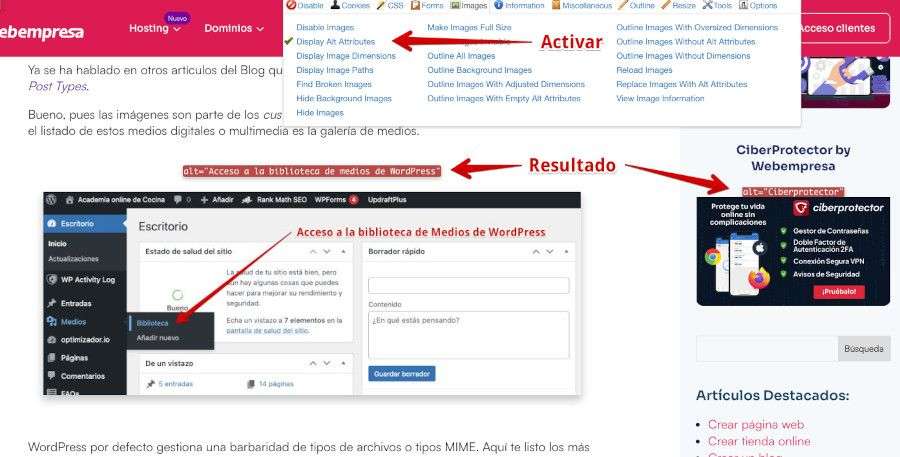
También puedes usar la opción “replace images with alt attributes” para sustituir las imágenes por el texto del atributo alt. Esto te permitirá ver la página como lo haría una persona con discapacidad visual o el propio motor de búsqueda de Google, facilitando así la evaluación de la accesibilidad y la comprensión del contenido.
SEO META in 1 CLICK
Otra extensión útil es SEO META in 1 CLICK, que destaca por su sencillez para mostrar qué imágenes carecen de un atributo alt. Aunque existen muchas herramientas similares, esta es especialmente rápida y fácil de usar.
Para aprovechar esta herramienta, instala la extensión y, una vez que tengas una página o entrada de tu sitio WordPress abierta, haz clic en el icono de la extensión. En el apartado de imágenes, te indicará claramente cuáles no tienen configurado el texto alternativo.
Screaming Frog SEO Spider
Screaming Frog SEO Spider es una herramienta muy poderosa para mantener optimizado tu sitio WordPress en términos de SEO. Ofrece una versión gratuita para escanear hasta 500 URLs y proporciona información detallada sobre los atributos alt de las imágenes.
Para utilizarla, realiza un análisis completo de tu dominio y, en la pestaña «Imágenes», busca la sección «Falta atributo alt». Esto te permitirá identificar rápidamente las imágenes que requieren optimización y mejorar su indexación en los motores de búsqueda.
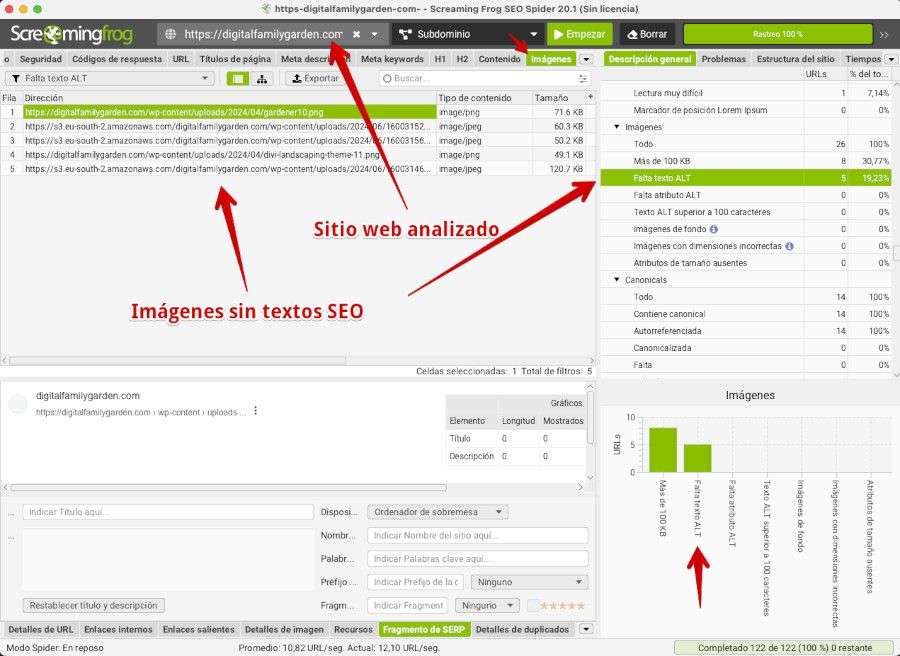
¿Cómo añadir los atributos alt en imágenes en WordPress?
Lo ideal es añadir los atributos alt cada vez que subes una nueva imagen a WordPress, ya sea para una página, una entrada, un producto de WooCommerce o cualquier otro tipo de contenido basado en custom post types. Incluir un texto alternativo adecuado mejora tanto la accesibilidad como el SEO de tu sitio web.
Para añadir los atributos alt de manera manual en tus imágenes, sigue estos pasos:
- Accede al panel de administración de WordPress de tu sitio.
- Dirígete a la Biblioteca de Medios.
- Selecciona la imagen a la que deseas añadir el atributo alt.
- En el panel de detalles de la imagen, localiza el campo llamado «Texto Alternativo».
- Escribe una descripción breve y precisa del contenido de la imagen, asegurándote de que la descripción sea relevante y no se desvíe del contenido visual.
- Guarda los cambios de la imagen. Normalmente, los cambios se guardan de manera automática.
Editar el atributo alt desde el editor de entradas
- Sube una nueva imagen o selecciona una existente desde el editor de entradas o páginas.
- Al insertar la imagen, localiza el campo Texto Alternativo en la columna de la derecha.
- Rellena este campo con una descripción adecuada y guarda.
Automatiza el proceso con plugins
Si tu sitio tiene muchas imágenes y añadir el atributo alt manualmente es una tarea que requiere demasiado tiempo, existen plugins en WordPress que pueden ayudarte a automatizar este proceso. Algunos de estos plugins pueden generar textos alternativos basados en el nombre del archivo o en patrones configurados previamente.
Recomendaciones para añadir el atributo alt
Es importante recordar que el texto alternativo debe estar alineado con el contenido de la imagen y, si es relevante, puede incluir palabras clave pertinentes para mejorar el posicionamiento en los motores de búsqueda. Esto no solo ayudará a la indexación de tus imágenes sino que también aportará contexto al contenido general de la página.
Plugins para añadir automáticamente los atributos alt en imágenes de WordPress
Si te encuentras con un sitio web que tiene una gran cantidad de imágenes mal optimizadas, lo ideal es que te tomes el tiempo para añadir manualmente los atributos alt en cada imagen, en todas las páginas o entradas. De esta manera, garantizas que los textos alternativos sean relevantes y acordes a la temática del contenido visual. Sin embargo, cuando hay muchas imágenes que optimizar, esta tarea puede resultar abrumadora.
En estos casos, puedes recurrir a plugins en WordPress que automatizan este proceso y te ayudan a rellenar los atributos alt de las imágenes. Aunque esta solución puede no ser la ideal para el SEO, ya que el nivel de personalización es limitado, es preferible a dejar los campos alt en blanco. Esto es especialmente útil si tu sitio tiene un enfoque muy específico y se centra en una sola temática.
A continuación, te presentamos dos plugins que puedes instalar desde el repositorio de WordPress, activarlos y dejar que se encarguen de añadir los atributos alt a tus imágenes de forma automática.
SEO Optimized Images
El plugin SEO Optimized Images es una herramienta útil para añadir de manera dinámica los atributos alt y title optimizados para SEO en las imágenes de tu sitio WordPress. Para usarlo, simplemente debes activarlo y configurar un patrón para los textos alternativos de tus imágenes.
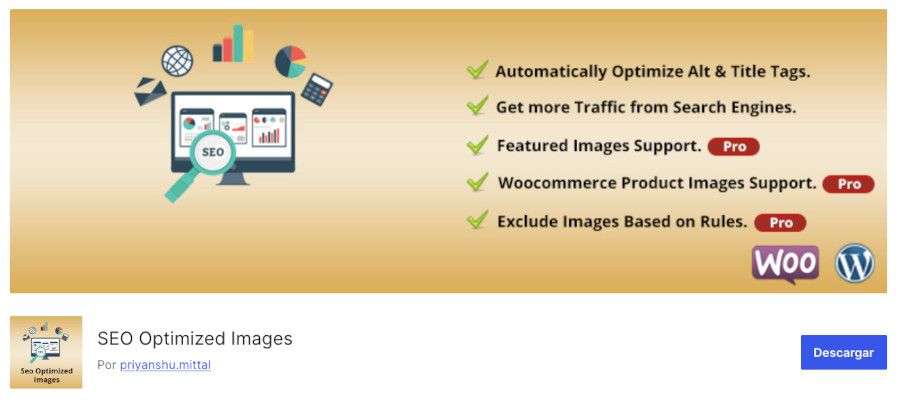
Este plugin actualiza dinámicamente los atributos alt y title de las imágenes sin modificar los datos en la base de datos de tu sitio. Esto significa que, si decides desactivar el plugin, las imágenes volverán a su estado original sin perder la información.
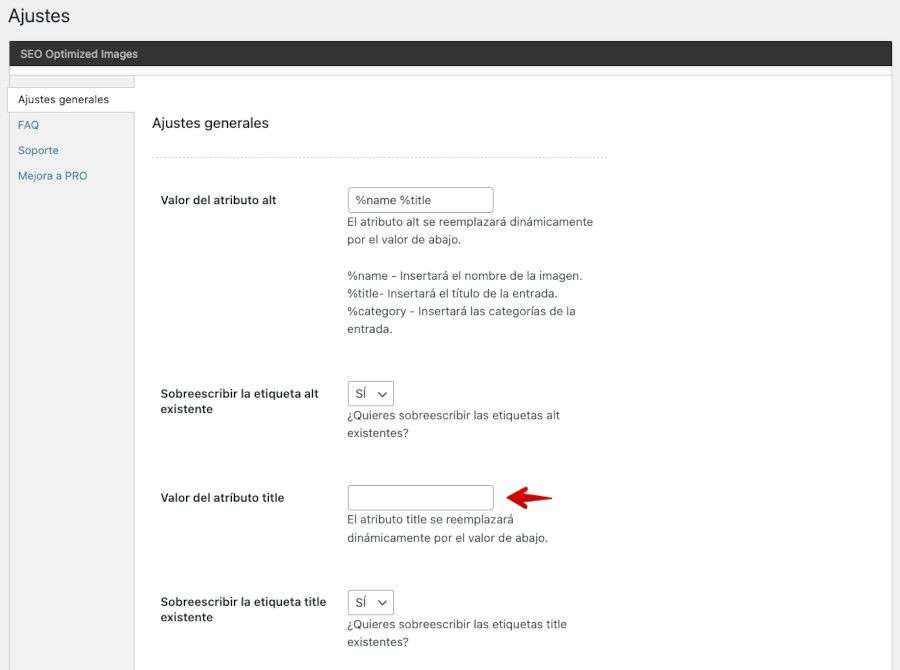
Configuración del plugin y variables de sustitución:
%name: Inserta el nombre de la imagen.%title: Añade el título de la entrada.%category: Inserta las categorías asociadas a la entrada.
Recuerda que Google pone especial atención en los atributos alt para indexar correctamente las imágenes, por lo que optimizar estas etiquetas puede ayudarte a atraer más tráfico desde los resultados de búsqueda hacia tu contenido.
Auto Image Attributes From Filename With Bulk Updater
Este plugin, llamado Auto Image Attributes From Filename With Bulk Updater, es una solución eficaz para añadir automáticamente atributos a las imágenes en WordPress. Entre los atributos que puede configurar se encuentran el título de la imagen, el pie de foto, la descripción y el texto alternativo (atributo alt), todo basado en el nombre del archivo de la imagen.
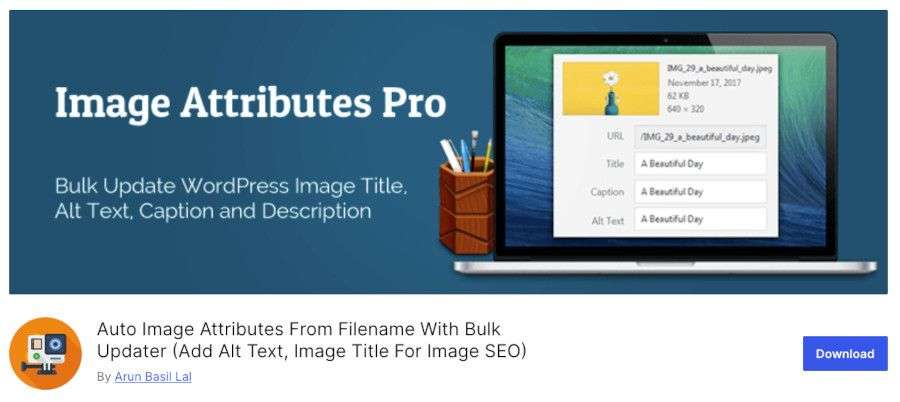
Características del plugin Auto Image Attributes From Filename With Bulk Updater
Este plugin realiza una función similar a otras herramientas, pero con algunas características únicas que lo hacen destacar:
- Elimina guiones (
-) del nombre de archivo. - Elimina guiones bajos (
_) del nombre de archivo. - Elimina puntos (
.) o paradas completas del nombre de archivo. - Elimina comas (
,) del nombre de archivo. - Elimina todos los números (
0-9) del nombre de archivo.
El plugin se encarga de actualizar automáticamente los atributos de las imágenes que ya existen en la Biblioteca de Medios de WordPress, así como de las nuevas imágenes que se suban en el futuro. Además, restaura la funcionalidad de incluir el título de la imagen en el HTML de la publicación, una característica que WordPress dejó de ofrecer desde la versión 3.5.
Otras opciones de limpieza y optimización
Este plugin también permite realizar una limpieza completa del nombre de archivo de la imagen, eliminando los caracteres especiales como guiones, guiones bajos, puntos, comas y números. Puedes activar o desactivar cualquiera de estas funciones según tus necesidades.
Además, muestra los atributos de las imágenes como columnas adicionales en la vista de lista de la Biblioteca de Medios, lo que facilita la gestión y revisión de los atributos alt, títulos y descripciones de todas tus imágenes en WordPress.
Consejos para optimizar los atributos alt en WordPress
Los atributos alt son elementos fundamentales en WordPress para gestionar correctamente las imágenes de tu sitio. Aunque algunas personas los pasan por alto o no los configuran adecuadamente, los atributos alt son clave para mejorar tu posicionamiento SEO en los motores de búsqueda.
Trucos para añadir el texto alternativo de manera efectiva en WordPress
- Imagen principal con palabra clave relevante: La imagen principal de cada página o la imagen destacada en una entrada del blog debe incluir la palabra clave principal que desees atacar. Asegúrate de usar un atributo alt claro y un título que también contenga una keyword relacionada.
- Relaciona las palabras clave: Utiliza términos que estén semánticamente relacionados con la palabra clave principal para enriquecer el contenido y proporcionar una mejor comprensión del contexto de la imagen.
- Contextualiza con un texto descriptivo: El texto alternativo debe describir de manera precisa el contenido de la imagen, basándose en el encabezado y el contexto circundante. Incluir la palabra clave principal o una variante semántica puede ser beneficioso para el SEO.
- Optimiza el anchor text: Aunque su influencia ha disminuido con el tiempo, el texto de anclaje sigue siendo un factor a tener en cuenta. Puedes aprovecharlo para optimizar el SEO de tus imágenes de manera más estratégica.
- Evita el keyword stuffing: No abuses de las palabras clave en los atributos alt de las imágenes. Si ya has utilizado estas keywords repetidamente en el contenido, evita hacer keyword stuffing.
- Asegura la relevancia de los atributos: Si trabajas manualmente los atributos, no utilices una imagen con atributos y nombres de archivo ya definidos para otras páginas o entradas que no tengan relación directa. Los plugins automáticos no siempre pueden resolver esta problemática.
- Considera indexar las imágenes: Indexar las imágenes puede derivar en un mayor tráfico hacia tu sitio web. Sin embargo, si no vas a optimizar los campos de cada imagen, en ocasiones podría ser recomendable no indexarlas.
- Añade leyendas y descripciones: Los campos de «leyenda» y «descripción» son información adicional que puede enriquecer tus contenidos. Toda información de valor añadido ayuda a mejorar la comprensión y el SEO de tu sitio.
- Usa herramientas de optimización: Aprovecha para darle un plus a tu sitio de WordPress con herramientas como Optimizador.io, un plugin gratuito desarrollado por el equipo de Webempresa, que te ayudará a optimizar las imágenes automáticamente.
Google proporciona diferentes oportunidades para mejorar el SEO, y rellenar correctamente los atributos alt es una de ellas. Si te enfocas en optimizar las imágenes de tu sitio, estarás ayudando a los motores de búsqueda a entender mejor tu contenido y, como resultado, tu página será vista con mejores ojos. ????
Conclusión
Añadir el atributo alt a las imágenes en WordPress es fundamental tanto para la accesibilidad como para la optimización SEO de tu sitio web. A medida que la competencia online aumenta, los pequeños detalles, como un texto alternativo bien estructurado, pueden marcar la diferencia entre estar en la primera página de resultados o perder visibilidad. Aunque no es una solución mágica para mejorar el posicionamiento, cada detalle cuenta en el SEO on-page y puede marcar una gran diferencia a largo plazo. Optimizar tus imágenes correctamente no solo mejorará el posicionamiento de tu sitio, sino que también brindará una mejor experiencia de usuario.
Si necesitas ayuda profesional para optimizar tu sitio web en WordPress, gestionar tus imágenes o mejorar el SEO de tus contenidos, en WPasist estamos aquí para ayudarte a maximizar el potencial de tu sitio web. ¡No dudes en contactarnos para llevar tu proyecto al siguiente nivel!