¿Cómo gestionar inventario en WooCommerce? Tutorial Paso a Paso
Si tienes una tienda en línea, saber cómo gestionar inventario en WooCommerce es fundamental para mantener tu negocio funcionando sin problemas. Este tutorial te guiará a través de los pasos esenciales para configurar y optimizar la gestión de inventario en tu tienda WooCommerce.
¿Cómo funciona la gestión de inventario de WooCommerce?
La gestión de inventario en WooCommerce te permite controlar las existencias de tus productos, asegurando que los niveles de stock estén siempre actualizados y que los clientes no puedan comprar productos agotados. WooCommerce ofrece una interfaz sencilla donde puedes ajustar el stock manualmente o configurar alertas automáticas para el reabastecimiento. Además, puedes aplicar reglas para productos individuales o manejar el inventario en bloque, facilitando la administración de grandes cantidades de productos.
Ventajas y desventajas de la gestión de inventario en WooCommerce
Ventajas de la gestión de inventario en WooCommerce
-
- Integración total con WordPress: WooCommerce se integra perfectamente con WordPress, lo que facilita su uso si ya estás familiarizado con la plataforma.
- Personalización extrema: Ofrece múltiples plugins y extensiones que permiten adaptar la gestión de inventario a las necesidades específicas de tu negocio.
- Automatización: WooCommerce puede automatizar gran parte del proceso de gestión de inventario, reduciendo el riesgo de errores humanos.
Desventajas de la gestión de inventario en WooCommerce
-
- Curva de aprendizaje: Si eres nuevo en WordPress, la configuración inicial puede ser un poco complicada.
- Costo de extensiones: Aunque WooCommerce es gratuito, muchas de sus funcionalidades avanzadas requieren plugins de pago, lo que puede aumentar los costos.
- Requiere mantenimiento: Como cualquier plugin de WordPress, WooCommerce necesita actualizaciones y mantenimiento regular para funcionar sin problemas.
Configuración básica del inventario en WooCommerce
La gestión de inventario en WooCommerce se inicia desde el menú de configuración. Es aquí donde se activa la gestión de inventario a nivel de toda la tienda y se ajustan parámetros clave como los umbrales de stock bajo y las notificaciones de productos agotados.
Activar la gestión de inventario
-
- Accede a WooCommerce: Ve al menú de tu WordPress y selecciona WooCommerce > Ajustes.
- Dirígete a la pestaña «Productos»: Aquí encontrarás la sección de Inventario.
- Activa la gestión de inventario: Marca la opción «Habilitar la gestión de inventario». Esto permitirá a WooCommerce gestionar automáticamente las existencias de tus productos.
Ajustes específicos
-
- Configura las notificaciones de stock bajo: Define el número de unidades que consideras como stock bajo. Cuando el inventario de un producto alcance esta cifra, recibirás una notificación.
- Determina las opciones de agotamiento: Decide qué hacer cuando un producto se agote. Puedes optar por mantenerlo visible con una etiqueta de «agotado» o eliminarlo temporalmente de la tienda.
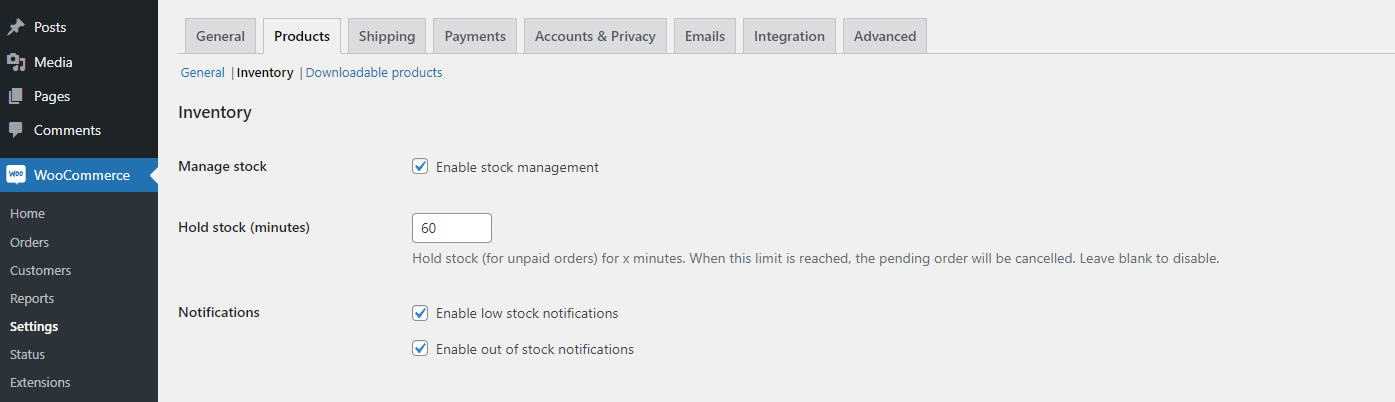
Hay varios ajustes a los que querrás echar un vistazo.
- Mantener existencias – Esto cambia el tiempo que se mantendrán las existencias de los pedidos no pagados antes de que se cancelen.
- Notificaciones – Esto enviará un correo electrónico a los destinatarios cuando se agoten las existencias de un producto. También puedes cambiar los umbrales de baja y de agotamiento de existencias.
- Visibilidad de falta de stock – Esto ocultará los productos de tu tienda si están fuera de stock.
- Formato de visualización de existencias – Puedes mostrar a los compradores exactamente cuántas existencias te quedan, activarlo sólo cuando se encuentre en el umbral de existencias bajas, o desactivar por completo la visualización de existencias.
También hay configuraciones de existencias de productos individuales con las que querrás familiarizarte si alguna vez quieres editarlas en función de las existencias. Ve a Productos > Todos los productos y haz clic en Editar cualquier producto. Desplázate hasta el cuadro de datos del producto y haz clic en Inventario.
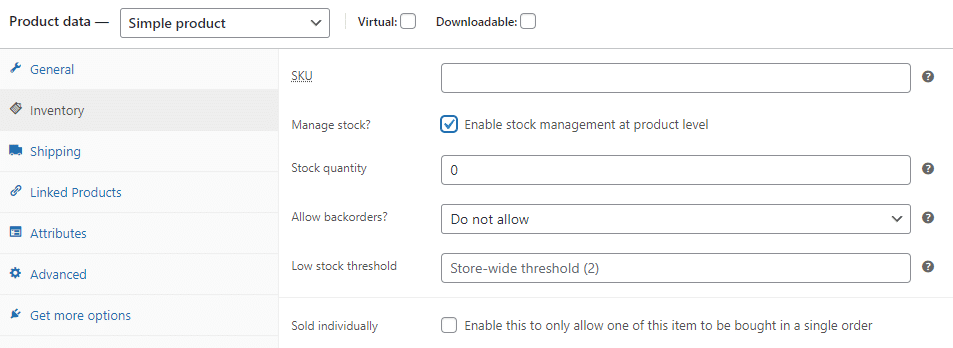
Si quieres gestionar los ajustes individuales del stock, tendrás que marcar la opción Activar la gestión del stock a nivel de producto. Esto es lo que significa cada uno de estos ajustes:
- SKU – Establece un número SKU de producto.
- Cantidad de existencias – Establece manualmente el número de existencias.
- Permitir pedidos pendientes – Permitir a los clientes pedir productos cuando están agotados.
- Umbral de stock bajo – Concretamente, cambia el umbral de stock bajo establecido en la pantalla de configuración global para este producto.
- Se vende individualmente – Permite a los clientes comprar sólo un producto a la vez.
¿Cómo mantener el inventario actualizado?
WooCommerce deducirá automáticamente el inventario de tus productos cuando los vendas si activas los ajustes correctos.
Puedes hacerlo activando Activar la gestión de existencias en WooCommerce > Configuración > Producto > Inventario. Luego, para cada producto, puedes activar Activar la gestión de existencias a nivel de producto en las páginas de Edición de los productos y establecer el nivel de existencias.
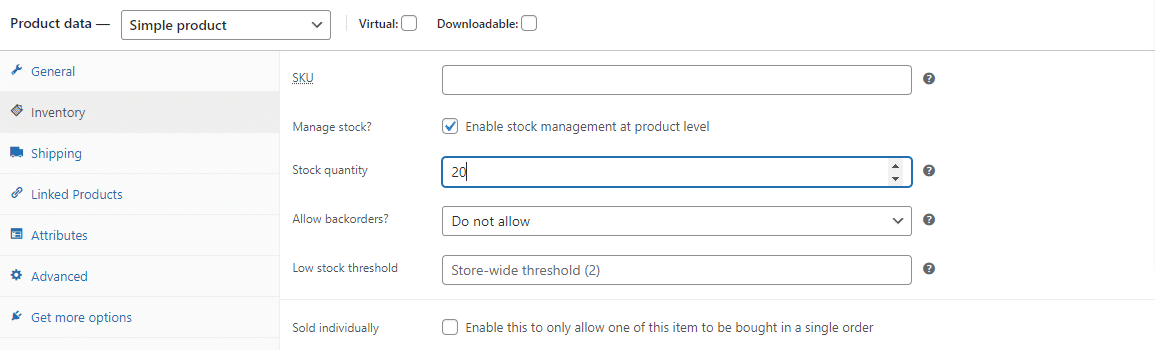
WooCommerce descontará de este número cada vez que realices una venta, y también establecerá automáticamente tus productos como bajos o fuera de stock según corresponda.
Desgraciadamente, tendrás que pasar y actualizar manualmente los números cada vez que recibas un envío. WooCommerce sólo puede incrementar las existencias hacia abajo, no hacia arriba.
Esto se puede arreglar fácilmente con complementos, pero la herramienta base no tiene esa funcionalidad.
¿Cómo gestionar el estado de las existencias?
¿Qué pasa con el cambio de estado de las existencias? Hay dos maneras: globalmente y por producto.
En la página WooCommerce > Ajustes > Producto > Inventario, puedes establecer el umbral de existencias bajas y agotadas, cambiar si los artículos agotados aparecen en la tienda y cómo se muestra el estado de las existencias en tu tienda.
En la pantalla de edición de cualquier producto, puedes establecer un umbral de existencias bajas individual y actualizar tú mismo si está en stock. WooCommerce se encargará de ello si tienes marcada la opción Activar la gestión de existencias a nivel de producto .
Si no tienes activada la configuración global de Habilitar gestión de existencias, sólo podrás actualizar si los productos están dentro o fuera de stock, y WooCommerce no lo hará automáticamente.
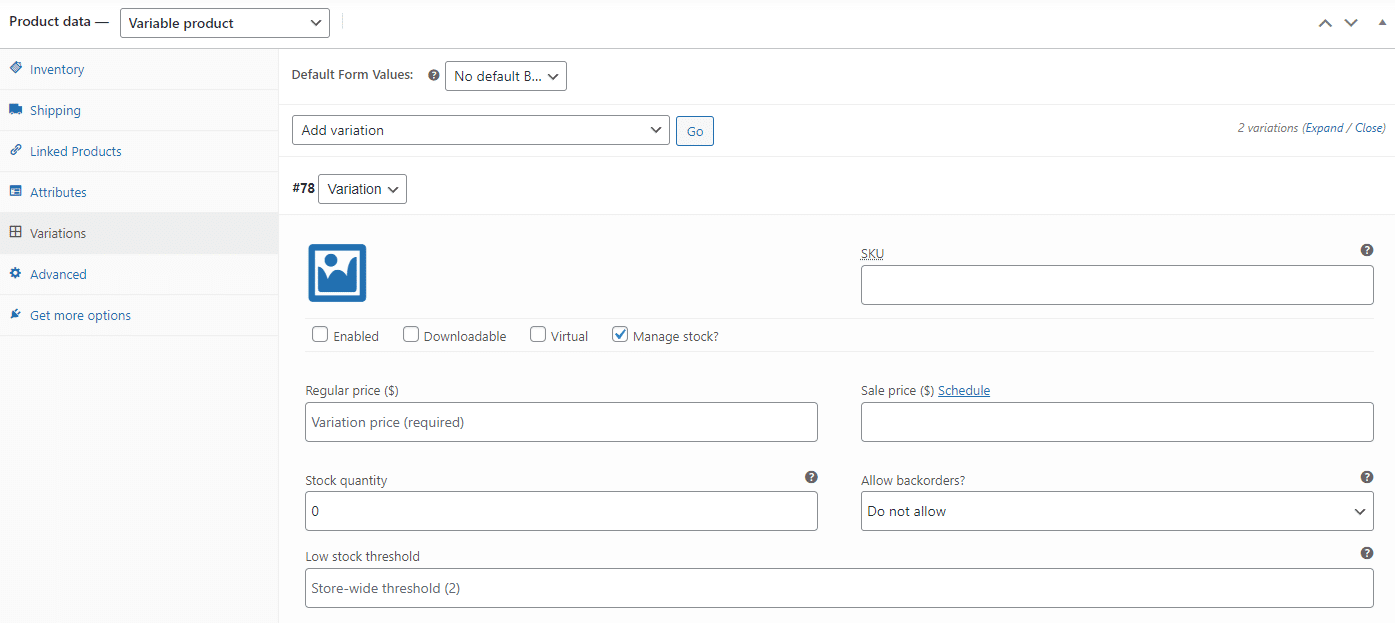
También puedes cambiar el estado de las existencias de las variaciones de los productos variables. Una vez que hayas configurado las variaciones, puedes ir a cada una de ellas en la pestaña Variaciones para cambiar el número de existencias, el estado y el umbral de existencias bajas.
Uso de plugins para mejorar la gestión de inventario
Para llevar la gestión del inventario a un nivel superior, puedes aprovechar diversas extensiones de WooCommerce. Estos complementos permiten la automatización de tareas, generación de informes detallados, y la sincronización del inventario a través de múltiples plataformas de venta.
Instalar extensiones de inventario
-
- WooCommerce Stock Manager: Este plugin te permite gestionar el stock de tus productos desde una interfaz centralizada. Para instalarlo, ve a Plugins > Añadir nuevo y busca «WooCommerce Stock Manager».
- ATUM Inventory Management: Este es otro plugin popular que ofrece características avanzadas de seguimiento y gestión de inventario.
Configuración de las extensiones
-
- Configura WooCommerce stock manager: Una vez instalado, accede al plugin desde el menú lateral y ajusta las opciones según las necesidades de tu negocio.
- Explora las opciones de ATUM: Configura las alertas de stock, sincronización con otros canales de venta, y genera informes detallados para un análisis más profundo.
Estrategias para optimizar el inventario
Monitoreo y ajuste continuo del Stock
-
- Realiza auditorías regulares: Cada cierto tiempo revisa tu inventario para identificar productos que se venden más y menos. Esta información te ayudará a tomar decisiones informadas sobre la compra y almacenamiento de productos.
- Ajusta tus pedidos de acuerdo a la demanda: Usa las estadísticas de ventas pasadas para predecir la demanda futura y ajustar tus pedidos a proveedores.
Considera el dropshipping
El dropshipping es una opción viable para aquellos que prefieren no almacenar físicamente los productos. Esta estrategia permite que un tercero maneje el inventario y el envío, reduciendo los costos y complicaciones asociados con el almacenamiento de productos.
-
- Explora proveedores de dropshipping: Si prefieres no manejar inventario físico, considera trabajar con proveedores que se encarguen de mantener el stock y enviar los productos directamente a tus clientes.
- Integra el dropshipping en WooCommerce: Hay plugins específicos para gestionar el dropshipping dentro de WooCommerce, como AliDropship o Oberlo.
Automatización del inventario
Implementar herramientas de automatización puede significativamente aumentar la eficiencia de la gestión de inventario. Estas herramientas aseguran que el stock se actualice en tiempo real, minimizando el riesgo de sobreventa o falta de productos.
Implementar herramientas de automatización
Implementar herramientas de automatización puede significativamente aumentar la eficiencia de la gestión de inventario. Estas herramientas aseguran que el stock se actualice en tiempo real, minimizando el riesgo de sobreventa o falta de productos.
- Utiliza un sistema de actualización automática: Asegúrate de que tu inventario se actualice automáticamente con cada venta. Esto evitará problemas de sobreventa o falta de stock.
- Configura alertas automáticas: Establece notificaciones automáticas para que te avisen cuando un producto esté próximo a agotarse.
Conclusión
Gestionar el inventario en WooCommerce de manera efectiva es clave para el éxito de tu tienda en línea. Siguiendo este tutorial paso a paso, puedes asegurarte de que tu inventario esté siempre bajo control, lo que se traduce en una mayor satisfacción del cliente y una operación más eficiente. Desde la configuración básica hasta la automatización avanzada, estas prácticas te permitirán optimizar tu tienda y mantenerla funcionando sin problemas.
Si necesitas ayuda adicional o deseas implementar soluciones avanzadas en tu tienda, ¡no dudes en contactarnos! Somos expertos en WooCommerce y estamos aquí para ayudarte a llevar tu negocio al siguiente nivel.