WooCommerce es una plataforma de comercio electrónico increíblemente flexible que permite a los propietarios de tiendas gestionar todos los aspectos de sus operaciones de venta en línea. Sin embargo, hay momentos en que se necesitan realizar tareas de mantenimiento, como la eliminación de pedidos antiguos, duplicados o incorrectos. En este artículo, se explica cómo eliminar pedidos en WooCommerce de manera segura y eficiente, asegurando que la base de datos de tu tienda se mantenga organizada y libre de datos innecesarios.
¿Por qué eliminar pedidos en WooCommerce?
Antes de proceder a la eliminación de pedidos, es importante comprender por qué podrías querer hacerlo. A continuación, se describen algunas razones comunes:
- Pedidos de prueba: Durante la fase de prueba de la tienda, es común crear pedidos ficticios para verificar que todo funcione correctamente. Estos pedidos pueden eliminarse una vez que la tienda esté en funcionamiento.
- Pedidos duplicados: Ocasionalmente, un pedido puede registrarse dos veces debido a errores del sistema o del usuario. La eliminación de pedidos duplicados ayuda a mantener la precisión en los informes y el inventario.
- Pedidos cancelados o fallidos: Los pedidos que no se completaron o fueron cancelados pueden eliminarse para evitar confusiones y mantener la base de datos limpia.
- Mantenimiento de la base de datos: Mantener la base de datos libre de pedidos innecesarios puede mejorar el rendimiento general del sitio, especialmente si tienes una tienda con un gran volumen de pedidos.
Métodos para eliminar pedidos en WooCommerce
1. Eliminar pedidos desde el panel de administración
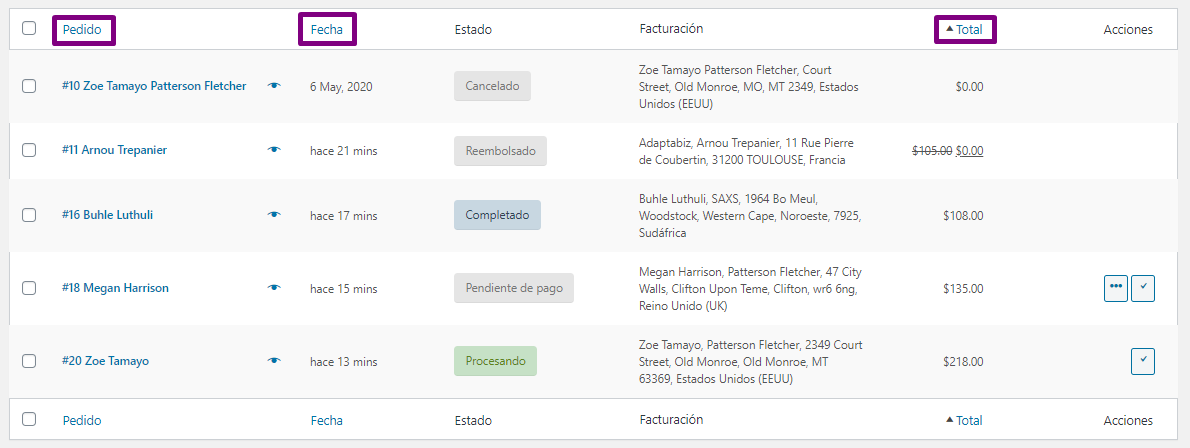
La forma más sencilla y directa de eliminar pedidos en WooCommerce es hacerlo desde el panel de administración de WordPress. Este método es ideal para eliminar un pequeño número de pedidos de manera rápida.
Acceder a la sección de pedidos
-
- Inicia sesión en tu panel de administración de WordPress.
- Dirígete a WooCommerce > Pedidos en el menú lateral.
Seleccionar los pedidos a eliminar
-
- En la lista de pedidos, selecciona aquellos que deseas eliminar. Puedes hacer esto marcando las casillas junto a cada pedido.
- Si deseas eliminar todos los pedidos visibles en la página actual, marca la casilla en la parte superior de la lista para seleccionarlos todos.
Eliminar los pedidos
-
- Con los pedidos seleccionados, abre el menú desplegable de acciones masivas ubicado en la parte superior de la lista.
- Selecciona la opción Mover a la papelera.
- Haz clic en el botón Aplicar para mover los pedidos seleccionados a la papelera.
Eliminar permanentemente los pedidos
-
- Una vez en la papelera, puedes optar por eliminar permanentemente los pedidos.
- Dirígete a la pestaña Papelera dentro de la sección de pedidos.
- Selecciona los pedidos que desees eliminar de forma definitiva y utiliza la opción Eliminar permanentemente.
Nota: Ten en cuenta que una vez que eliminas permanentemente un pedido, no podrás recuperarlo.
2. Eliminar pedidos usando un plugin
Para aquellos que necesitan eliminar un gran número de pedidos o desean una mayor automatización en el proceso, usar un plugin especializado puede ser una excelente opción. Uno de los plugins recomendados para esta tarea es Bulk Delete.

Instalar el plugin Bulk Delete
-
- Inicia sesión en tu panel de administración de WordPress.
- Ve a Plugins > Añadir nuevo.
- Busca Bulk Delete en el campo de búsqueda.
- Instala y activa el plugin.
Configurar el plugin para eliminar pedidos
-
- Una vez activado, ve a Bulk WP > Bulk Delete en el menú lateral.
- Selecciona la opción para eliminar pedidos de WooCommerce.
- Configura los criterios de eliminación según tus necesidades. Puedes filtrar por estado de pedido (como cancelado, fallido, etc.), rango de fechas, o número de pedidos.
Ejecutar la eliminación masiva de pedidos
-
- Después de configurar los criterios, haz clic en Delete para eliminar los pedidos seleccionados.
- Confirma la eliminación cuando se te solicite.
Ventajas de usar un plugin: Este método es ideal para tiendas con un gran volumen de pedidos o para aquellos que desean automatizar el proceso de eliminación, ahorrando tiempo y esfuerzo.
3. Eliminar pedidos directamente desde la base de datos
Para usuarios avanzados que están familiarizados con la manipulación de bases de datos, es posible eliminar pedidos directamente desde la base de datos de WordPress utilizando phpMyAdmin o cualquier otro gestor de bases de datos. Este método es el más arriesgado y solo se recomienda para quienes tienen experiencia en SQL y bases de datos.
Acceder a phpMyAdmin
-
- Inicia sesión en el panel de control de tu hosting.
- Localiza y abre phpMyAdmin.
Buscar los pedidos en la base de datos
-
- En phpMyAdmin, selecciona la base de datos de WordPress.
- Busca las tablas relacionadas con WooCommerce, específicamente las tablas que almacenan los pedidos (
wp_postsywp_postmeta).
Eliminar los pedidos
-
- Realiza una consulta SQL para identificar y eliminar los pedidos que deseas borrar. Por ejemplo:
DELETE FROM wp_posts WHERE post_type = 'shop_order' AND ID = 'pedido_id';

DELETE FROM wp_postmeta WHERE post_id = 'pedido_id';
- Sustituye
pedido_idpor el ID del pedido que deseas eliminar. - Ejecuta la consulta.
- Realiza una consulta SQL para identificar y eliminar los pedidos que deseas borrar. Por ejemplo:
Advertencia: Este método debe utilizarse con extrema precaución, ya que una eliminación incorrecta podría causar problemas en tu tienda. Se recomienda hacer una copia de seguridad de la base de datos antes de realizar cualquier cambio.
Consideraciones al momento eliminar pedidos en WooCommerce
Impacto en los informes y analíticas
Eliminar pedidos puede afectar los informes de ventas y las analíticas de tu tienda. Es importante tener en cuenta que los datos de ventas eliminados ya no estarán disponibles en los informes, lo que podría distorsionar las estadísticas históricas.
Copias de seguridad
Antes de eliminar cualquier pedido, especialmente si estás eliminando pedidos masivamente o desde la base de datos, es crucial realizar una copia de seguridad completa de tu sitio web y base de datos. Esto te permitirá restaurar tu tienda en caso de que algo salga mal durante el proceso.
Legalidad y normativas
Considera las normativas legales en tu país relacionadas con la retención de datos de transacciones. En algunas jurisdicciones, es obligatorio mantener registros de pedidos durante un período de tiempo determinado por razones fiscales o legales.
Conclusión
Saber cómo eliminar pedidos en WooCommerce es una habilidad útil para cualquier propietario de tienda en línea. Ya sea que necesites limpiar pedidos de prueba, eliminar duplicados o realizar un mantenimiento general de tu base de datos, WooCommerce ofrece varias maneras de hacerlo, desde la interfaz de administración hasta métodos más avanzados como el uso de plugins o la eliminación directa en la base de datos.
Si no estás seguro de cómo proceder o si necesitas ayuda con la gestión avanzada de tu tienda WooCommerce, no dudes en contactarnos. Como expertos en WooCommerce, estamos aquí para ayudarte a mantener tu tienda optimizada, segura y funcionando sin problemas.