¿Cómo activar el modo mantenimiento en WordPress? Una Guía Paso a Paso (Incluyendo Plugins, Código Manual y CLI)
El modo mantenimiento en WordPress es una herramienta esencial cuando realizas cambios significativos en tu sitio web, como actualizaciones, rediseños o ajustes técnicos. Activar el modo mantenimiento permite que los visitantes vean una página temporal que les indica que el sitio está en proceso de mejora, mientras tú trabajas en segundo plano. En este artículo, te explicaré cómo activar el modo mantenimiento en WordPress utilizando diferentes métodos, incluyendo varios plugins populares, código manual y la línea de comandos (CLI).
¿Qué es el modo mantenimiento en WordPress?
El modo mantenimiento en WordPress es una función que permite mostrar un mensaje temporal o una página personalizada a los visitantes mientras el sitio está siendo actualizado o modificado. Esto es útil para evitar que los usuarios vean errores, páginas incompletas o contenidos que aún no están listos para el público.
¿Cuándo usar el modo mantenimiento?
El modo mantenimiento es especialmente útil en las siguientes situaciones:
- Actualización del núcleo de WordPress: Cuando realizas una actualización importante de WordPress que podría afectar la funcionalidad del sitio.
- Actualización de temas y plugins: Si estás instalando o actualizando temas y plugins que podrían causar errores temporales.
- Cambios en el diseño: Cuando estás realizando cambios significativos en el diseño o estructura del sitio.
- Solución de problemas técnicos: Si necesitas realizar ajustes técnicos que podrían dejar el sitio inaccesible temporalmente.
¿Cómo activar el modo mantenimiento en WordPress?
Existen varias formas de activar el modo mantenimiento en WordPress, desde el uso de plugins hasta la adición de código manual y el uso de la línea de comandos (CLI). A continuación, te presento las opciones más comunes.
Método 1: Activar el modo mantenimiento con plugins
El uso de un plugin es la forma más sencilla y rápida de activar el modo mantenimiento en WordPress. A continuación, te presento varios plugins populares que puedes utilizar para esta tarea.
1. WP Maintenance Mode ahora es LightStart
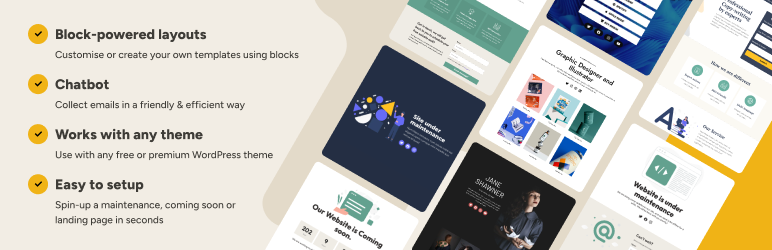
WP Maintenance Mode es uno de los plugins más populares y fáciles de usar para activar el modo mantenimiento en WordPress. Permite crear una página de mantenimiento personalizada con opciones avanzadas de diseño y funcionalidades como recolección de emails.
Paso 1: Instalar y Activar WP Maintenance Mode
- Inicia sesión en tu panel de administración de WordPress.
- Ve a Plugins > Añadir nuevo.
- En el campo de búsqueda, escribe WP Maintenance Mode.
- Instala y activa el plugin.
Paso 2: Configurar el modo mantenimiento
- Ve a Ajustes > WP Maintenance Mode en el menú lateral de WordPress.
- En la pestaña General, verás una opción para activar el modo mantenimiento. Cambia el interruptor a Activado.
- Personaliza el mensaje de mantenimiento y el diseño de la página en las pestañas Design y Modules.
- Guarda los cambios y verifica cómo se ve la página de mantenimiento.
2. Coming Soon Page & Maintenance Mode by SeedProd

Coming Soon Page & Maintenance Mode by SeedProd es otro plugin popular que permite crear páginas de mantenimiento y «próximamente». Ofrece una interfaz fácil de usar y una amplia gama de opciones de personalización.
Paso 1: Instalar y Activar SeedProd
- Inicia sesión en tu panel de administración de WordPress.
- Ve a Plugins > Añadir nuevo.
- Busca Coming Soon Page & Maintenance Mode by SeedProd.
- Instala y activa el plugin.
Paso 2: Configurar el Modo Mantenimiento
- Ve a SeedProd > Pages.
- Selecciona Maintenance Mode.
- Activa el modo mantenimiento y personaliza la página utilizando la interfaz de arrastrar y soltar.
- Guarda los cambios y activa la página de mantenimiento.
3. Under Construction Page

Under Construction Page es un plugin fácil de usar que te permite activar el modo mantenimiento rápidamente. Incluye plantillas prediseñadas que puedes personalizar y ajustar según tus necesidades.
Paso 1: Instalar y Activar Under Construction Page
- Inicia sesión en tu panel de administración de WordPress.
- Ve a Plugins > Añadir nuevo.
- Busca Under Construction Page.
- Instala y activa el plugin.
Paso 2: Configurar el Modo Mantenimiento
- Ve a Under Construction > Main en el menú de WordPress.
- Activa el modo mantenimiento cambiando el interruptor a ON.
- Personaliza el contenido y el diseño de la página de mantenimiento.
- Guarda los cambios y verifica que la página de mantenimiento esté activa.
4. Maintenance
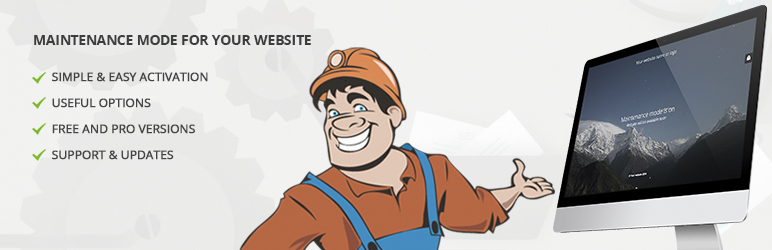
Maintenance es un plugin ligero que permite activar el modo mantenimiento y personalizar la página de manera sencilla. Es ideal si buscas una solución rápida y sin complicaciones.
Paso 1: Instalar y Activar Maintenance
- Inicia sesión en tu panel de administración de WordPress.
- Ve a Plugins > Añadir nuevo.
- Busca Maintenance.
- Instala y activa el plugin.
Paso 2: Configurar el Modo Mantenimiento
- Ve a Ajustes > Maintenance.
- Activa el modo mantenimiento y personaliza la página utilizando las opciones disponibles.
- Guarda los cambios y asegúrate de que la página de mantenimiento esté activa.
Método 2: Activar el modo mantenimiento manualmente
Si prefieres no usar un plugin, puedes activar el modo mantenimiento manualmente añadiendo un código al archivo functions.php de tu tema.
Paso 1: Acceder al Archivo functions.php
- Accede a tu sitio web a través de un cliente FTP o mediante el editor de temas de WordPress en Apariencia > Editor de temas.
- Busca el archivo
functions.phpde tu tema activo.
Paso 2: Añadir el Código para Activar el Modo Mantenimiento
- Abre el archivo
functions.phpy agrega el siguiente código al final del archivo:function modo_mantenimiento() {
if (!current_user_can('edit_themes') || !is_user_logged_in()) {
wp_die('<h1>Sitio en Mantenimiento</h1><p>Estamos realizando mejoras en el sitio. Por favor, vuelve más tarde.</p>');
}
}
add_action('get_header', 'modo_mantenimiento');
- Guarda los cambios.
Paso 3: Verificar la activación del modo mantenimiento
- Visita tu sitio desde una ventana de incógnito o mientras no estés logueado. Deberías ver el mensaje de mantenimiento.
- Para desactivar el modo mantenimiento, simplemente elimina el código que agregaste al archivo
functions.php.
Método 3: Activar el modo mantenimiento a través del archivo .htaccess
Otra opción es utilizar el archivo .htaccess para redirigir a los visitantes a una página de mantenimiento personalizada.
Paso 1: Crear una página de mantenimiento
- Crea una página HTML sencilla con un mensaje de mantenimiento y guarda el archivo como
mantenimiento.html. - Sube este archivo al directorio raíz de tu sitio web.
Paso 2: Modificar el archivo .htaccess
- Accede a tu sitio web a través de un cliente FTP y localiza el archivo
.htaccessen el directorio raíz. - Abre el archivo
.htaccessen un editor de texto y agrega el siguiente código al principio del archivo:RewriteEngine On
RewriteCond %{REQUEST_URI} !/mantenimiento.html$
RewriteCond %{REMOTE_ADDR} !^[YOUR_IP_ADDRESS]
RewriteRule $ /mantenimiento.html [R=302,L]
- Reemplaza
[YOUR_IP_ADDRESS]con tu dirección IP para que puedas acceder al sitio mientras otros visitantes ven la página de mantenimiento. - Guarda los cambios y sube el archivo
.htaccessmodificado al servidor.
Paso 3: Desactivar el modo mantenimiento
- Una vez que hayas terminado de trabajar en tu sitio, elimina el código que agregaste al archivo
.htaccesspara desactivar el modo mantenimiento.
Método 4: Activar el modo mantenimiento usando WP-CLI
Si tienes acceso a la línea de comandos en tu servidor, puedes utilizar WP-CLI (la interfaz de línea de comandos para WordPress) para activar el modo mantenimiento de manera rápida y eficiente.
Acceder a WP-CLI
-
- Conéctate a tu servidor utilizando SSH.
- Navega al directorio raíz de tu instalación de WordPress.
Activar el modo mantenimiento
-
- Ejecuta el siguiente comando para activar el modo mantenimiento:
wp maintenance-mode activate
- Este comando activará el modo mantenimiento de inmediato, y los visitantes verán un mensaje de que el sitio está en mantenimiento.
- Ejecuta el siguiente comando para activar el modo mantenimiento:
Personalizar el mensaje de mantenimiento
-
- Para personalizar el mensaje de mantenimiento, puedes usar el siguiente comando:
wp maintenance-mode activate --message='Estamos actualizando nuestro sitio. Volveremos en breve.'
- Para personalizar el mensaje de mantenimiento, puedes usar el siguiente comando:
Desactivar el modo mantenimiento
-
- Una vez que hayas completado el mantenimiento, desactiva el modo mantenimiento ejecutando:
wp maintenance-mode deactivate
- Una vez que hayas completado el mantenimiento, desactiva el modo mantenimiento ejecutando:
Mejores prácticas para el modo mantenimiento en WordPress
Cuando activas el modo mantenimiento en WordPress, es importante seguir algunas mejores prácticas para asegurar una experiencia de usuario positiva y profesional.
1. Notificar a los usuarios con anticipación
Si es posible, notifica a tus usuarios con anticipación sobre el tiempo de mantenimiento. Puedes hacerlo a través de correos electrónicos, redes sociales, o un aviso en el sitio web antes de activarlo.
2. Personalizar la página de mantenimiento
Personaliza la página de mantenimiento para que refleje la identidad de tu marca. Incluye tu logo, un mensaje amigable y, si es posible, una estimación del tiempo que durará el mantenimiento.
3. Incluir un formulario de contacto o redes Sociales
Proporciona a los usuarios una manera de ponerse en contacto contigo o seguirte en las redes sociales mientras tu sitio está en mantenimiento. Esto les permitirá mantenerse informados sobre cuándo estará disponible nuevamente el sitio.
4. Minimizar el tiempo de inactividad
Planifica el mantenimiento en horas de menor tráfico para minimizar el impacto en los usuarios. Asegúrate de realizar todas las pruebas necesarias para que el sitio esté en funcionamiento lo más rápido posible.
Conclusión
Activar el modo mantenimiento en WordPress es una medida esencial para garantizar que los usuarios no se enfrenten a errores o contenido incompleto mientras realizas cambios en tu sitio. Ya sea que utilices un plugin, añadas código manualmente, modifiques el archivo .htaccess, o utilices WP-CLI, hay múltiples formas de implementar el modo mantenimiento de manera efectiva.
Recuerda seguir las mejores prácticas para notificar a los usuarios, personalizar la experiencia y minimizar el tiempo de inactividad. Con estas herramientas y técnicas, podrás mantener la profesionalidad de tu sitio web incluso durante los períodos de mantenimiento.